VSFTPD服务启动状态快速检测方法
在Linux服务器管理中,确认vsftpd服务是否正常运行是日常维护的基本操作。很多管理员刚接触这项工作时,往往不知道从何下手。其实检测方法并不复杂,掌握几个简单的命令就能快速判断服务状态linux vsftpd 是否启动,确保FTP服务稳定可用。
如何查看vsftpd是否在运行
查看vsftpd运行状态最直接的方式是使用systemctl命令。在终端输入systemctl status vsftpd,系统会立即显示当前服务的运行状态、进程ID以及最近的操作日志。如果服务正在运行,状态行会显示active(running)的绿色字样。
除了systemctl,ps命令也能帮助我们确认进程是否存在。执行ps aux | grep vsftpd,如果返回结果中包含vsftpd的进程信息,说明服务确实在运行中。这种方法更加底层直接,能够看到具体的进程细节。
vsftpd无法启动原因排查
当发现vsftpd无法启动时,首先要检查配置文件是否有语法错误。执行vsftpd -olisten=1这条命令,系统会自动检测配置文件的语法正确性,如果有错误会直接提示具体位置。配置文件通常位于/etc/vsftpd/vsftpd.conf。
端口占用也是常见的启动失败原因。FTP默认使用21端口,可以用netstat -tlnp | grep 21查看端口是否被其他程序占用。如果端口被占用,要么停止占用端口的程序,要么修改vsftpd的监听端口。
配置文件错误导致启动失败
配置文件中的参数设置不当会直接影响vsftpd启动。常见错误包括路径设置错误、权限配置不当等。比如anonymous_enable=YES这个参数如果设置错误,可能导致匿名访问功能异常,但不一定阻止服务启动。
更隐蔽的错误是参数值大小写问题。vsftpd配置文件对参数大小写敏感linux rar,写成yes或YES都会导致识别失败。建议在修改配置文件后,先执行vsftpd -olisten=1进行语法检查,确认无误后再重启服务。
端口被占用怎么解决
端口被占用时,最简单的解决方法是找出占用程序并停止它。使用lsof -i:21命令可以快速定位占用21端口的进程PID,然后通过kill命令终止该进程。不过要确认终止的是否是必要的服务。
如果必须保留占用端口的程序,可以修改vsftpd的监听端口。在配置文件中添加listen_port=2121这样的参数,将FTP服务端口改为其他未被占用的端口。客户端连接时就需要指定新端口,这种方式适合特殊需求场景。
防火墙阻止vsftpd服务
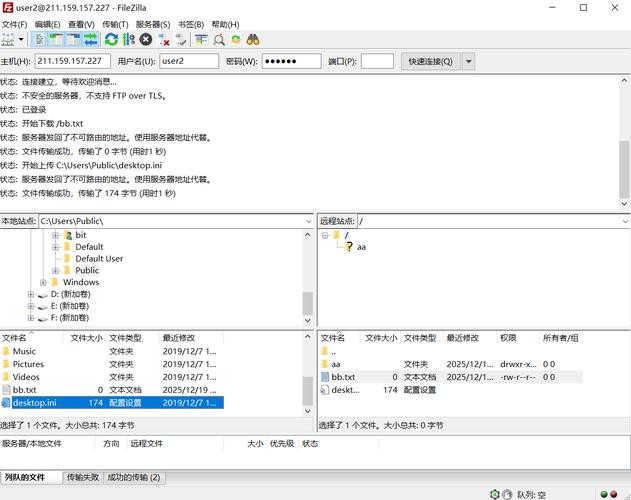
防火墙配置不当会导致vsftpd看似启动成功,但客户端无法连接。检查iptables或firewalld规则,确保21端口是放行的。对于主动模式和被动模式,还需要开放相应的数据端口范围。
被动模式下,需要在配置文件中设置pasv_min_port和pasv_max_port参数,指定一个端口范围,并在防火墙中开放这些端口。否则客户端在数据传输阶段会连接失败,造成服务不可用的假象。
日志文件分析启动异常
vsftpd的日志文件是排查启动异常的宝贵信息来源。日志通常位于/var/log/vsftpd.log或/var/log/messages中。查看这些日志文件,系统会记录详细的错误信息linux 发邮件,比命令行提示更加具体。
日志中可能会出现权限拒绝、目录不存在等明确提示。比如vsftpd: refusing to run with writable root inside chroot()这样的错误,直接指出了chroot环境配置问题,按照提示修改即可解决。
你在管理vsftpd服务时遇到过最棘手的启动故障是什么?欢迎在评论区分享你的排查经验linux vsftpd 是否启动,点赞收藏本文以备不时之需,转发给身边需要的朋友一起学习。
