Puppy Linux是一款轻量级的操作系统,特别适合通过U盘启动运行。相比其他Linux发行版,它体积小巧、速度快,甚至能在老旧电脑上流畅使用。制作U盘启动后,你可以把整个系统装进口袋,随时在任意电脑上启动属于自己的工作环境。下面我将从零开始,详细介绍Puppy Linux U盘启动的完整流程,包括U盘选择、制作步骤、常见问题解决等实用内容。
Puppy Linux U盘启动需要多大U盘
制作Puppy Linux启动U盘,容量要求非常低。由于Puppy Linux的ISO镜像文件通常只有300MB左右,因此一个1GB的U盘就绰绰有余。不过考虑到后续保存个人文件、安装额外软件包,建议使用4GB或8GB的U盘。市面上大多数旧U盘都能胜任,不需要购买高速大容量产品。
实际测试中,2GB的U盘可以正常启动并保存约1GB的个人数据。如果你打算长期使用,8GB是最佳选择,既能存放多个Puppy版本,也能作为普通存储盘。注意U盘需要格式化为FAT32或ext3,推荐FAT32以获得最好兼容性。制作前请备份U盘内原有数据,因为整个过程会清空U盘。
如何制作Puppy Linux U盘启动盘
制作方法非常简单,主要有两种工具:Rufus(Windows)和dd命令(Linux)。最推荐使用Rufus,因为它界面直观且成功率最高。首先下载Puppy Linux的ISO文件,比如FossaPup64版本。然后打开Rufus,选择你的U盘设备,在引导类型中点击“选择”并加载下载好的ISO文件。
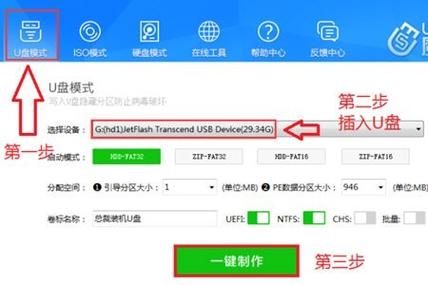
点击“开始”后,Rufus会提示以DD镜像模式写入,选择“是”即可。整个过程大约1-2分钟,写入完成后U盘就变成了可启动盘。如果你用的是Linux系统,可以通过sudo dd if=puppy.iso of=/dev/sdX bs=4M status=progress命令制作,注意将/dev/sdX替换为实际U盘设备名。制作完成后,重启电脑并设置U盘为第一启动项。
Puppy Linux U盘启动后怎么保存数据
Puppy Linux最实用的功能就是数据持久化。首次启动时,系统会询问是否创建个人存储文件(savefile)。这个文件可以保存在U盘或硬盘上linux驱动下载,用于记录你安装的软件、系统设置和文档。建议选择保存在U盘puppy linux u盘启动,大小设为1GB以上,格式选ext3或ext4。
后续每次关机时,Puppy会自动提示保存会话。你也可以随时手动保存。如果不想保存本次操作,可以选择不保存。存储文件加密后只能被你自己的密码访问。注意存储文件的最大容量受U盘剩余空间限制,制作时合理规划。这个特性让Puppy Linux成为真正的便携系统,换电脑后所有配置依然存在。
Puppy Linux U盘启动失败怎么办
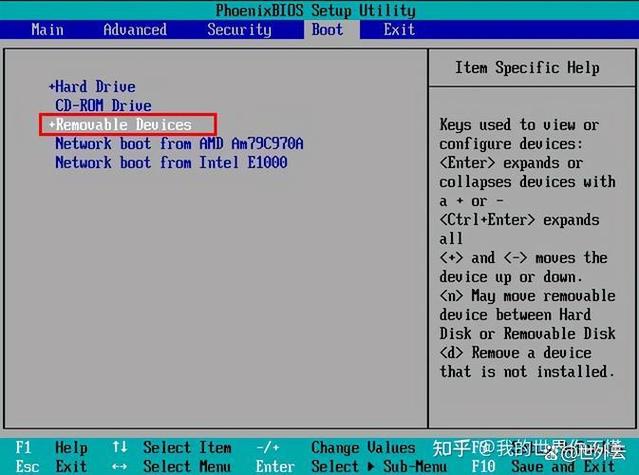
启动失败最常见的原因是BIOS/UEFI设置问题。首先确认电脑是否关闭了Secure Boot,很多新电脑默认开启安全启动,会阻止非Windows系统启动。进入BIOS找到Secure Boot选项并禁用,同时开启Legacy Boot或CSM兼容模式。另外,检查启动顺序是否正确,确保U盘排在硬盘之前。
如果仍然失败,尝试更换U盘的USB接口,2.0接口比3.0兼容性更好。也有可能是写入工具选择不当,换用Etcher或UNetbootin重做一次。极少数情况下,Puppy版本与硬件不兼容puppy linux u盘启动,可以下载其他变体如BionicPup或Slacko。另外linux系统iso下载,在启动菜单中尝试不同内核选项,比如加上puppy pfix=ram忽略保存文件,或者acpi=off关闭电源管理。
Puppy Linux U盘启动能运行在老旧电脑吗
这正是Puppy Linux的强项。它可以在只有256MB内存、奔腾II处理器的电脑上运行。因为Puppy默认全部加载到内存中执行,U盘读取一次后就能拔掉,对U盘读写速度要求极低。即使512MB内存也能流畅打开办公软件和浏览器。对于2000年代初期的笔记本,Puppy是重获新生的最佳选择。
实际测试中,一台2005年产的IBM ThinkPad T43(1.86GHz单核、1GB内存)启动Puppy仅需40秒,浏览网页、播放本地视频毫无压力。更老的电脑如Pentium III 800MHz搭配512MB内存也能运行精简版Puppy。不过需要注意,老旧电脑可能不支持从U盘启动,你可以先尝试用Plop Boot Manager引导,或者刻录一张小型CD来启动。
Puppy Linux U盘启动和安装版区别
U盘启动版是Live系统,每次关机可以选择是否保存数据,而安装版直接写入硬盘。U盘版最大的好处是便携,插到任何电脑都能用自己的系统和软件,不会干扰电脑原有操作系统。同时U盘版对硬件无任何写入,适合维修电脑或临时使用。缺点是启动速度受U盘读取速度影响,保存文件有大小限制。
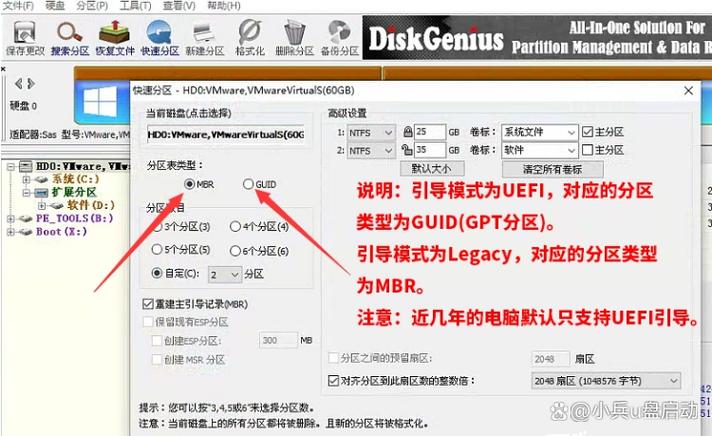
安装版会将引导程序写入硬盘,开机菜单中可以选择Puppy。它的优势是启动更快、可分配全部硬盘空间。但安装版会修改硬盘MBR,卸载相对麻烦。对于大多数普通用户,我更推荐U盘启动版,因为Puppy的设计初衷就是便携。如果你确定长期只在同一台电脑上用,安装版也是不错的选择。两者核心功能完全一致,区别仅在于存储位置和引导方式。
你遇到过U盘启动Puppy Linux卡在开机界面的情况吗?欢迎在评论区分享你的解决经验,点赞转发让更多朋友学会这个实用技能!
