SUSE Linux网络配置从入门到精通
SUSE Linux作为企业级操作系统,其网络配置既有Linux系统的通用性,又有自己独特的YaST工具加持。对于初次接触SUSE的管理员来说,掌握网络配置是系统管理的基础功课。本文将带你深入了解SUSE Linux网络配置的方方面面,从图形化工具到命令行操作,从基础设置到故障排查suse linux网络配置,助你轻松驾驭SUSE网络管理。
如何用YaST配置网卡
YaST是SUSE Linux的配置神器,让网络设置变得直观简单。打开终端输入yast2并回车,选择“网络设备”下的“网络设置”,就能看到所有网卡列表。选择需要配置的网卡,点击“编辑”即可进入详细设置界面。
在这里你可以选择地址获取方式,DHCP自动获取适合大多数场景,静态IP则适合服务器环境。如果选择静态,需要填写IP地址、子网掩码和主机名。配置完成后,记得点击“下一步”保存设置,系统会自动重启网络服务使配置生效。
网卡配置文件存放在哪
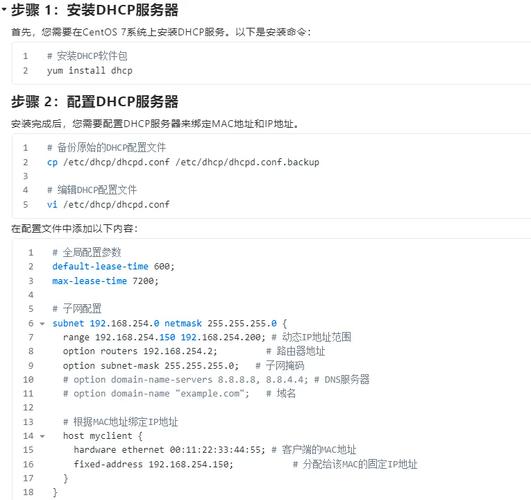
SUSE Linux的网络配置文件存放在/etc/sysconfig/network/目录下。主配置文件是ifcfg-eth0(eth0是网卡名称,可能因系统而异),里面包含了IP地址、网关、DNS等关键信息。
这个文件格式很直观,比如BOOTPROTO=‘static’表示静态IP,IPADDR=‘192.168.1.100’指定IP地址。除了网卡文件,/etc/resolv.conf管理DNS设置,/etc/hosts负责本地主机名解析。直接编辑这些文件可以实现快速批量配置,适合远程管理或脚本自动化场景。
静态IP设置步骤详解
配置静态IP是服务器管理的必备技能。首先确认网卡名称,使用ip link show命令查看所有网络接口。找到要配置的网卡后,编辑对应的配置文件suse linux网络配置,将BOOTPROTO改为static,添加IPADDR、NETMASK和默认网关。
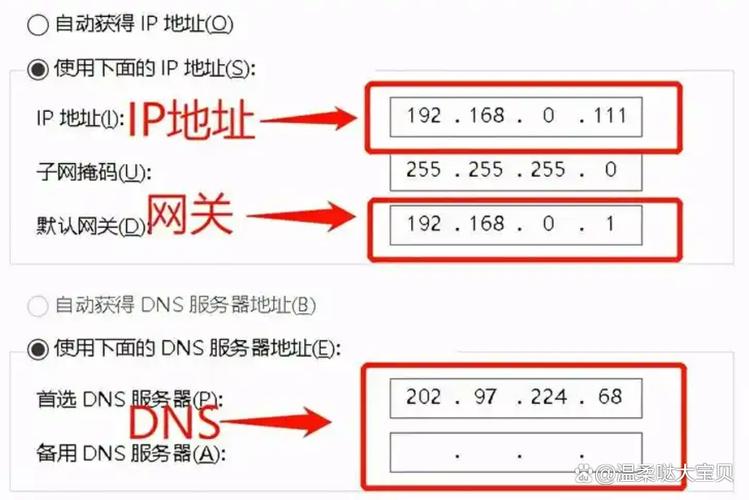
别忘了设置DNS服务器,可以在同一文件中添加DNS1=‘8.8.8.8’和DNS2=‘114.114.114.114’。保存文件后linux查看进程,执行systemctl restart network或rcnetwork restart重启网络服务。用ip addr show和ping命令验证配置是否成功,确保新IP地址生效且能访问外网。
网卡启动失败如何排查
网络无法启动时先别着急,按步骤排查通常能快速定位问题。检查物理连接是最基础的一步,确保网线插好、交换机端口正常。然后查看配置文件语法,用cat /etc/sysconfig/network/ifcfg-eth0确认参数没有写错。
使用systemctl status network查看服务状态,错误信息往往直接指出问题所在。如果提示“设备未托管”,可能是NetworkManager与network服务冲突,可以停用其中一个。dmesg | grep eth命令能查看内核相关的网卡信息,帮助判断驱动是否正常加载。
命令行修改网络参数

不想编辑文件时,命令行工具也能快速调整网络设置。ip addr add 192.168.1.100/24 dev eth0可以临时添加IP地址,ip route add default via 192.168.1.1设置默认网关,立即生效但重启后失效。
永久修改还需结合配置文件。wicked是SUSE的新一代网络管理工具,提供wicked ifup eth0和wicked ifdown eth0命令控制网卡。nmcli工具也能管理网络,输入nmcli device show查看详细状态,nmcli connection modify直接修改连接参数。
多网卡绑定配置方法
服务器常用多网卡绑定提升可靠性或带宽。SUSE通过bonding模块实现,首先确保系统加载了bonding内核模块。编辑/etc/modprobe.d/bind.conf添加alias bond0 bonding和bonding模式参数。
然后创建bond0配置文件,定义IP地址和bonding模式。模式0是负载均衡,模式1是主备高可用。接着修改两个物理网卡配置文件,添加MASTER=bond0和SLAVE=yes指向绑定接口。重启网络后红旗linux桌面版,用cat /proc/net/bonding/bond0查看绑定状态,验证配置是否成功。
网络配置是SUSE Linux管理的重要环节,掌握这些技巧能帮你应对绝大多数日常场景。你在配置过程中遇到过最棘手的网络问题是什么?欢迎在评论区分享你的经历,点赞收藏本文,让更多朋友掌握SUSE网络配置的实用技巧。
