本文介绍在Linux操作系统Ubuntu版本中,通过命令行的方法,配置QGIS软件的方式。
在Ubuntu等Linux系统中,可以对空间信息加以可视化的遥感、GIS软件极少,例如ArcGIS下属的ArcMap就没有对应的Linux版本(尽管有ArcGISServer,并且其没有办法对空间数据加以可视化)。并且,对于Ubuntu等桌面系统,我们还是可以使用开源的QGIS软件来加以可视化的GIS操作的。本文就介绍在Ubuntu操作系统中,配置QGIS软件的方式。
我们就基于QGIS官方给出的命令行配置方式,对其配置加以介绍。据悉,关于软件与系统版本的兼容等更进一步的配置信息,你们假如有须要,参考其官方网站()即可。
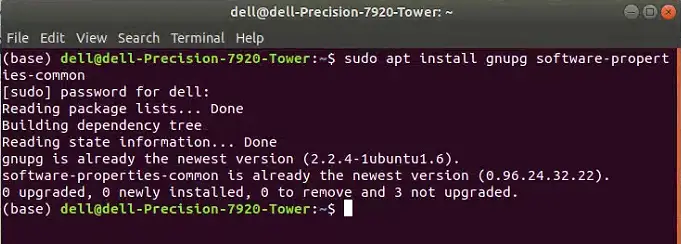
首先,我们执行如下的代码,来配置一下QGIS安装所须要依赖的资源。其中,gnupg是GNUPrivacyGuard(GnuPG)的一个组件,用于加密和签名数据;software-properties-common是一个包含了常用软件源管理工具的软件包,它提供了向系统添加、删除和管理软件源的能力。
sudoaptinstallgnupgsoftware-properties-common
执行上述代码,如右图所示。
接出来,首先执行如下的代码。这个命令的含意是使用超级用户权限创建一个名为/etc/apt/keyrings的目录,并设置该目录的权限为755。假如/etc/apt目录不存在,命令将手动创建它。
sudomkdir-m755-p/etc/apt/keyrings
此后,再执行如下代码。这个命令将从前面哪个网站中linux系统装软件,下载、安装QGIS的签名秘钥,安装的位置就是上一句代码指定的文件夹。
sudowget-O/etc/apt/keyrings/qgis-archive-keyring.gpg
执行上述代码,如右图所示。
接出来,我们先输入如下的一句代码。这句代码的作用是,查看我们当前操作系统的codename(说白了相当于就是操作系统的版本)。
lsb_release-cs
执行上述代码,如右图所示。可以看见,此时显示的,就是我们当前操作系统的codename。
接出来,我们首先配置好如下一个文本内容;其中,第三行顿号:前面的内容,就是上一句代码执行后我们所获得的操作系统的codename;你们这儿根据自己的实际情况更改即可。
Types:debdeb-srcURIs::bionicArchitectures:amd64Components:mainSigned-By:/etc/apt/keyrings/qgis-archive-keyring.gpg
此后,我们须要将上述文本内容linux运维招聘,复制到文件/etc/apt/sources.list.d/qgis.sources当中去。这儿我也记不清楚这个qgis.sources文件当时是先前就生成了,还是须要自己创建一个——所以你们就结合实际情况,若果有这个文件,这么直接对文件加以更改;若果没有这个文件,这么可以先用torch命令新建一个,之后再更改。关于更改的方法,我这儿选择了用Vim来更改,所以就通过如下的代码步入文件并更改。
sudovim/etc/apt/sources.list.d/qgis.sources
执行上述代码,并更改文件,此后如右图所示。
接出来,我们执行如下的代码,更新一下软件库。
sudoaptupdate
此后,执行如下的代码,即可开始安装QGIS了。
sudoaptinstallqgisqgis-plugin-grassqgis-server
执行上述代码,如右图所示。
等待上述安装进度完成后,我们就结束了安装流程。此时正常情况下,你们就可以打开QGIS软件了;而且我这儿由于笔记本本来就有一个QGIS,不晓得是不是冲突了嵌入式linux论坛,所以每次点击安装后的QGIS图标始终没有反应linux系统装软件,虽然卸载了原有的版本也不行。但只要没有这个问题的话,应当就可以正常打开软件了。
至此,大功告成。
