虚拟机装系统总是踩坑?其实核心就三步:创建、挂载、启动。VMware Workstation 10虽然版本老,但对于学习Linux或者跑一些老项目来说,稳定性反而比新版更让人省心。我自己前后折腾过Ubuntu、CentOS、Debian几套系统,总结下来,只要把几个关键选项选对,整个过程不会超过十五分钟。
创建虚拟机时选哪个Linux版本
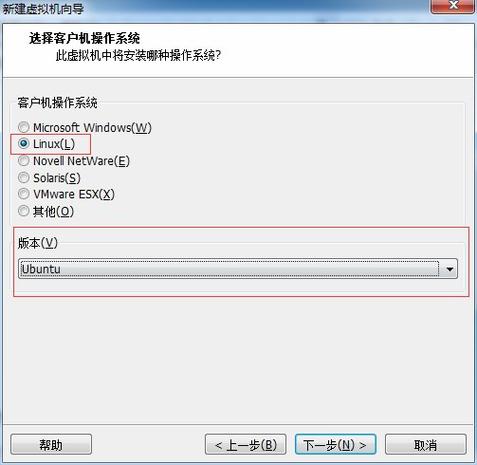
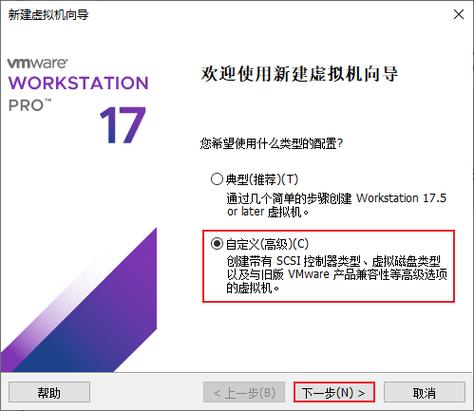
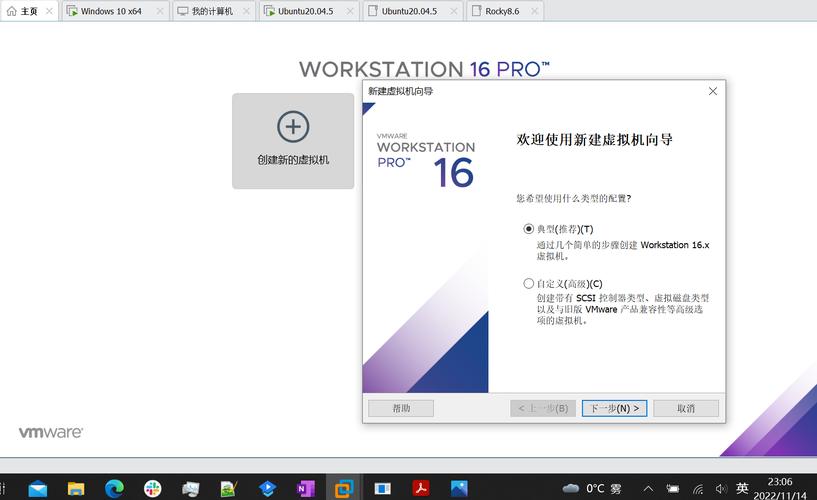
很多人第一步就卡住了。打开VMware新建虚拟机向导嵌入式linux培训,选择“典型”还是“自定义”?我的建议是点“自定义”,因为典型安装会自动分配过小的磁盘空间,后面扩容更麻烦。在“客户机操作系统”这一步linux虚拟机,选“Linux”,然后版本下拉菜单里要看情况选。如果你是装Ubuntu 18.04或者20.04,直接选“Ubuntu 64位”就行;如果是CentOS 7,选“CentOS 64位”;老一点的系统比如Debian 9,也能找到对应选项。选错版本不会导致装不上,但VMware会少给你一些针对性的优化参数。
处理器核心数给两个就够用了,毕竟这是个练习环境。内存分配别低于1024MB,我习惯给2048MB,这样图形界面跑起来不会卡死。网络类型选“NAT模式”,这样虚拟机可以共享主机的网络,不需要额外配置IP。磁盘大小建议至少20GB,如果你是新手,勾选“将虚拟磁盘存储为单个文件”更方便后期迁移。
安装镜像文件从哪里获取
这一步反而是最容易出问题的。官网下载慢,第三方下载站又怕捆绑病毒。我一般直接去各发行版的官网找ISO文件。Ubuntu的话,进入点击Download,选桌面版,文件名类似ubuntu-22.04.3-desktop-amd64.iso,大概4.7GB。CentOS现在官网主推Stream版,如果你想要稳定的7或8版本,可以去找历史版本。下载完成后,回到VMware里,在“CD/DVD”选项那选择“使用ISO镜像文件”,浏览到你下载好的文件。注意不要直接挂载压缩包,必须用.iso后缀的文件。
有个冷知识:如果安装过程中报错“找不到可引导的设备”vmware workstation 10安装linux,大概率是ISO文件没下载完整。你可以用MD5校验工具对比一下官网提供的哈希值,不匹配就重新下载。我吃过一次亏,下了个残损的CentOS镜像,折腾了两个小时。
安装Linux时分区该怎么设置
挂载好镜像后启动虚拟机,屏幕一亮就要赶紧按键盘,不然默认会直接进硬盘启动。看到Linux安装界面后,选择语言和键盘布局,到磁盘分区这一步,很多新手会懵。其实虚拟机里直接选“使用整个磁盘”就行,不用担心影响到你主机的硬盘。如果想熟悉分区,可以手动分三个区:/boot给500MB,swap给2GB(和内存大小对应)vmware workstation 10安装linux,剩下的全给根分区/。
文件系统类型选ext4最稳妥,新版Linux也支持xfs,但ext4兼容性最好。如果你打算长期使用,勾选“加密整个磁盘”会多一重保护,但每次启动都要输密码。对了,创建用户时,系统会提示你设置主机名,随便取一个比如“linux-vm”,以后终端里不会出现乱码。
装完系统后需要先做什么
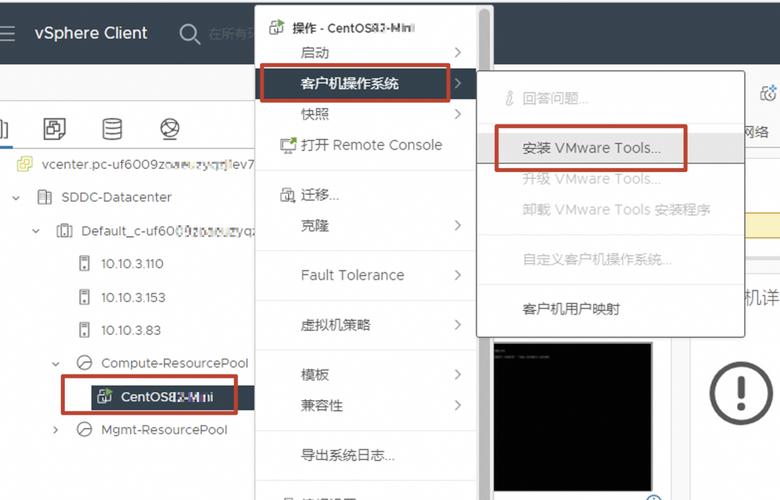
很多人装完就急着关机,结果发现开机后画面怪怪的。首先确认VMware Tools是否安装,这玩意负责鼠标无缝切换和屏幕自适应。在虚拟机菜单栏点“虚拟机”->“安装VMware Tools”,系统里会弹出一个光盘,解压里面的压缩包,用终端执行安装脚本。如果提示缺少编译器,安装gcc和build-essential就行。
网络也要测一下,在终端输入ping ,看能不能通。如果提示域名解析失败,检查一下/etc/resolv.conf里面的DNS是不是设成了114.114.114.114。最后建议做个快照,在VMware里点“虚拟机”->“快照”->“拍摄快照”,万一以后搞崩了系统,直接恢复到刚装好的状态,省得重装。
踩过的坑越多,越觉得虚拟机装Linux其实没什么技术门槛,就是细节别漏。只要你ISO文件没下错,分区选对,装完及时装Tools,这台虚拟机就能陪你玩很久。
