为企业 IT 架构带来极大灵活性的是虚拟化技术,在一台物理机上运行虚拟机乃是掌握此项技术,的基础实践。其中,在 VMware Workstation 10 上安装 CentOS 属于一个经典的学习场景,其不但能够助力你领会虚拟机创建以及配置的整个过程,还能够使你亲身感受 Linux 操作系统的部署。本文会一步步剖析这个过程,并且探究实际操作时可能碰到的关键细节以及潜在挑战。
为什么要在VMware10安装CentOS
于VMware Workstation 10去安装CentOS ,其主要目的是为了学习以及搭建稳定的本地测试环境 。对于开发者还有运维人员来讲 ,这个提供了一个同生产环境极为相似的沙箱 ,能够在于其中安全地开展软件部署 ,也要进行服务配置以及故障模拟 ,不过并不用担心会影响宿主机的正常运行 。
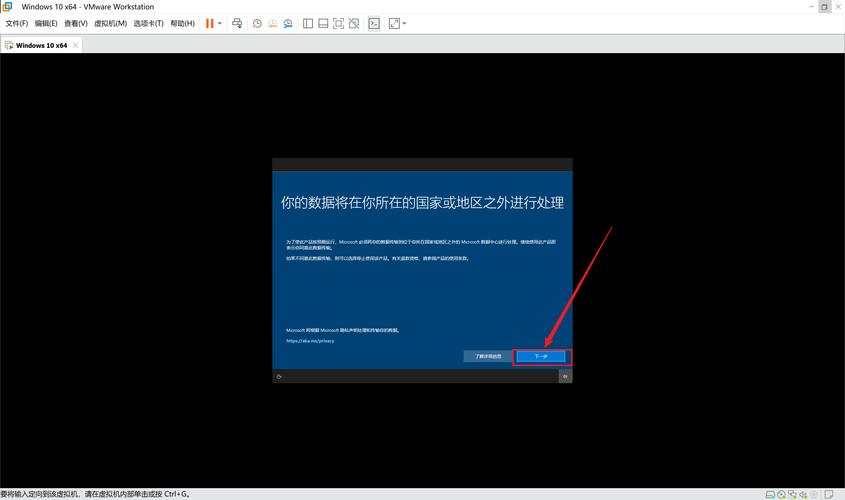
可免费克隆Red Hat Enterprise Linux从而著称有卓越稳定特性以及长期支持周期的CentOS,把它安装到虚拟机里,这就表示你能够在任何时候去创建快照,在测试面临失败状况后只需一键就能还原,这非常有力提高了学习相关效率和实验范畴里得以容错这样一种比率程度,这样一套有机组合是能够掌握Linux系统以及网络服务的处于理想状态的起始点 。
安装前需要做好哪些准备
正式开启之前,务必要保证有两样物品已然准备妥当,一是VMware Workstation 10的合法安装文件,二是CentOS系统的ISO镜像文件。建议从官方网站去获取CentOS 6.x或者7.x版本的镜像,以此来确保系统的安全性并且能够获取社区的支持。与此同时,宿主计算机需要分配充足的硬件资源,建议最少为虚拟机预留2GB的内存以及20GB的硬盘空间。
得要去确认,宿主机的BIOS设置里头,已经开启了Intel VT-x或者AMD-V虚拟化技术支撑才行。这个步骤,常常会被人给忽略掉,然而它可是虚拟机能不能够流畅运行的关键哟。你能够在开机之际,进入到BIOS设置那里,在“Advanced”或者“Security”菜单之中,找到相关的选项,并且把它给启用,不然的话,在安装过程里,可能就会碰到性能低下,或者没办法安装64位系统的问题了。
如何创建新的CentOS虚拟机
开启VMware Workstation 10,点选“创建新的虚拟机”。于向导里挑选“典型”配置就行。当出现提示安装客户机操作系统时,选取“稍后安装操作系统”,且在版本下拉菜单中选定“Linux”以及对应的“CentOS 64位”。这一步骤的选择对虚拟机硬件的兼容性有着直接影响。
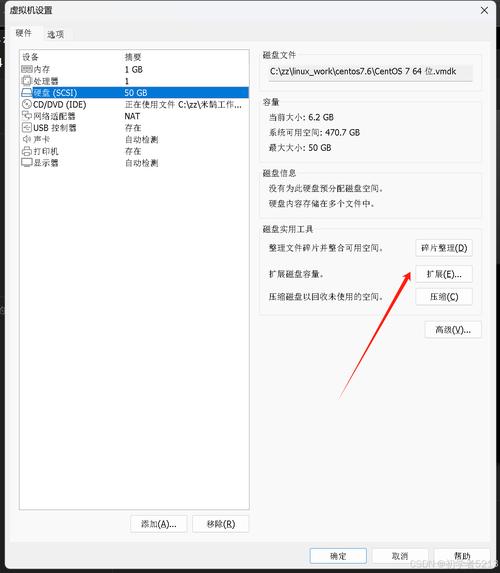
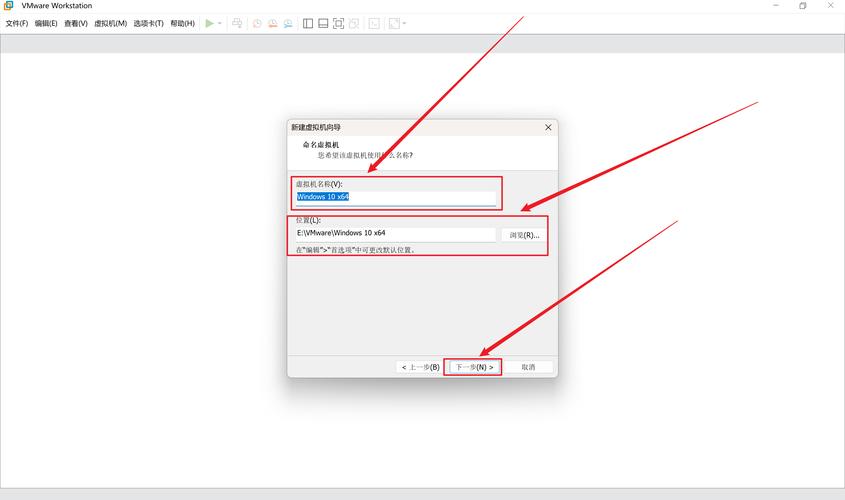
对于虚拟机,要进行命名操作vmware10安装centos,还要挑选存储位置,建议采用剩余空间相对广大的磁盘分区为站点命名。接着开展磁盘容量配置工作,选择把虚拟磁盘划分成多个文件这种方式,如此方便后续进行迁移举动。最终,于虚拟机设置里vmware10安装centos,最为关键紧急的一步在于,将CD/DVD设备指向您所下载完备的CentOS ISO镜像文件,这类似于给虚拟光驱插入了安装盘,是后续安装能够正常开始启动的前提条件。
CentOS安装过程中如何分区
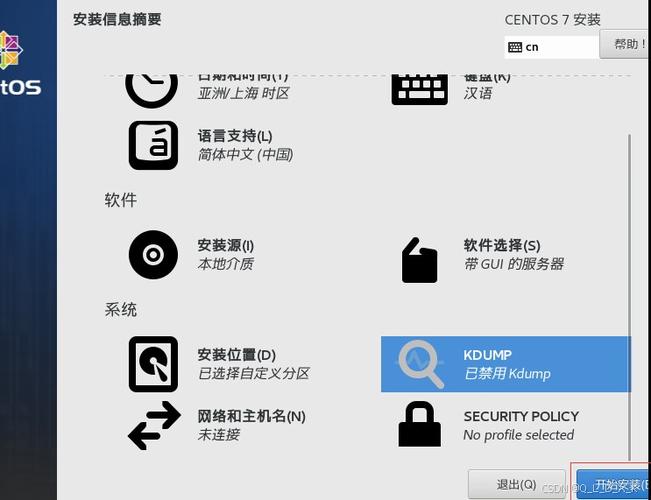
开启虚拟机之后,会进入CentOS图形安装界面。于“安装位置”步骤那,你得开展磁盘分区。针对初学者而言,径直选取“自动配置分区”乃是最为稳妥的办法suse linux,安装程序会帮你构建合理的/(根分区)、/boot以及swap分区。要是你有更精细的管控需求,那就选“我要配置分区”。
进行手动分区之时,建议最少创建三个分区,其一,为/boot配备大约1GB空间,用来放置系统启动文件;其二,为swap交换分区分配大小大致等同于物理内存2倍的空间(然而通常不高于8GB);其三,把剩余全部空间分配给/(根分区)。点击“完成”以后,一定得在“网络和主机名”那里打开网络连接,且设置一个容易识别的主机名,这对后续的网络管理以及服务配置有帮助。
安装后首次启动如何完成设置
系统于安装完毕且重启之后,会头一回踏入初始化设置阶段。你会瞅见“初始设置”界面,首先得应允许可协议。紧跟着,最为关键的一步当属创建一个并非root的日常运用账户,还要给它设定强密码。在Linux系统里,应当尽可能规避径直运用root账户开展日常操作,以此提升系统安全性 。
能够选择去配置Kdump内核崩溃转储机制,针对学习环境而言在当下能够暂且予以禁用,最终,要去设置系统时间以及日期,并且要保证时区的选择是准确无误的,点击“完成配置”之后,系统就会正式启动直至进到登录界面,并运用你刚创作好的用户名跟密码来登录,如此一来一个崭新的CentOS虚拟机环境便就绪了 。
VMware10安装CentOS常见问题有哪些
这里存在一个常见的情况,那便为安装完毕之后没办法连接至互联网。这一般是源于虚拟机网络适配器没有被正确地进行设置。你能够处在VMware的虚拟机设置范畴之中,把网络连接的模式转变为“NAT模式”,如此一来虚拟机就能够共享宿主机的IP地址且实现上网。另外存在一种可能性即为CentOS系统内部的网卡未被自动激活,能够于终端运用nmcli d connect eth0这个命令去尝试激活 。
存在着另一个高频出现的问题,此问题为屏幕分辨率既过低,又不能够进行全屏显示。之所以会出现这样的情况linux获取当前时间,是由于尚未对VMware Tools进行安装。针对此情况,你能够通过在VMware菜单栏里点击“虚拟机”,接着从下拉菜单中选择“安装VMware Tools”,随后在CentOS桌面就会自动地加载出一个光盘镜像,把该光盘镜像里的.tar.gz压缩包予以解压并且运行安装脚本,如此便可以完成操作。在安装结束之后,重新启动,这样就能够获取到更好的显示效果以及文件拖拽等方面的功能 。
你于跟随这些步骤做安装CentOS这件事时,可曾碰到哪个环节格外难办,又或者察觉到更具高效性的小窍门呀?欢迎于评论区去分享你的实战经历予以,如果这篇文章对你存有帮助的话,请点赞或者将其转发给有可能需用它的友人。
