VMware Workstation 12 是一款非常经典的虚拟机软件,很多人在学习Linux系统时都会用它来搭建实验环境。对于刚接触Linux的朋友来说,在虚拟机里安装系统可能会觉得有些复杂,其实只要掌握几个关键步骤,整个过程并不难。下面我就从准备工作到系统安装完成vmware12安装linux系统,把整个过程拆解开来,一步步讲清楚。
准备工作要做哪些
开始安装之前,先把需要用到的材料准备好,这样后面操作起来才顺手。
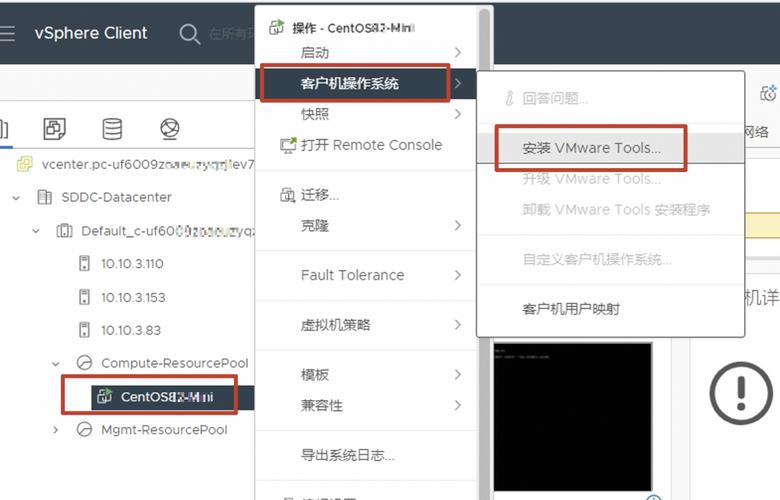
首先你需要一台已经装好VMware12的Windows电脑。如果你还没装VMware,可以去官网下载一个安装包,安装过程很简单,一路点“下一步”就行,注意安装路径不要有中文。VMware12对电脑配置要求不算高,但建议内存至少4GB,硬盘空闲空间最好有20GB以上,这样运行虚拟机才流畅。
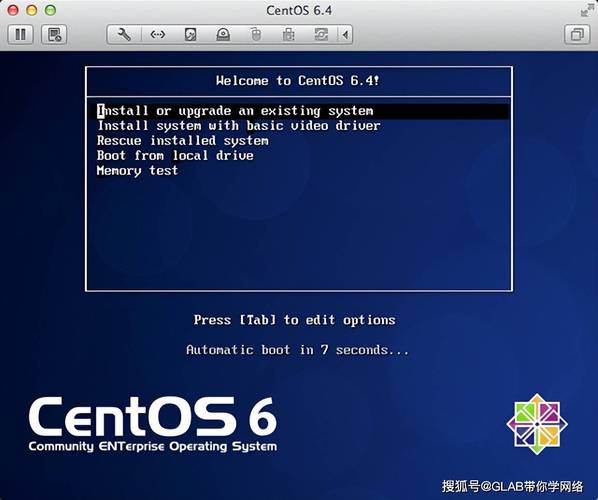
然后要下载Linux系统的镜像文件。常见的Linux发行版有Ubuntu、CentOS、Debian等,初学者推荐用Ubuntu,因为它界面友好,社区资料多。去Ubuntu官网或者国内镜像站下载一个桌面版ISO文件,大小一般在2GB左右。把ISO文件放在一个你记得住的文件夹里,比如D盘的“ISO”文件夹,后面安装时会用到。
虚拟机如何配置才合理
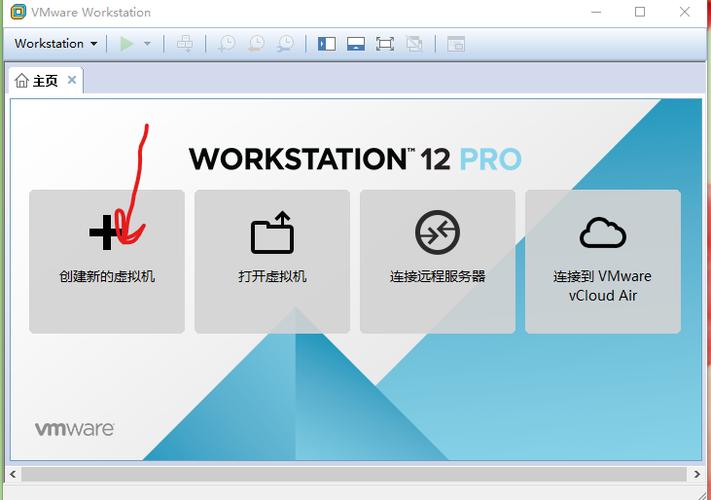
打开VMware12,点击“创建新的虚拟机”,这里有两种模式可选:典型和自定义。对于新手,选“典型”就够了,它会自动帮你做一些基础配置。系统会问你“安装来源”,这时候选择“稍后安装操作系统”,因为我们用的是ISO镜像文件,后面再挂载。
接下来选择客户机操作系统。在“Linux”类别下找到你下载的对应版本,比如Ubuntu 64位。注意,如果你下载的是64位系统,这里一定要选64位,否则安装会报错。然后给虚拟机取个名字,比如“Ubuntu学习”,选择存放位置,建议放在非系统盘,比如D盘或E盘,避免占用C盘空间。
磁盘容量设置这一步很关键。默认是20GB,这个大小对于学习Linux基本够用,但如果你想装更多软件或存放文件,可以调到30GB或40GB。下面有“将虚拟磁盘拆分成多个文件”和“存储为单个文件”两个选项,选“拆分成多个文件”就行,这样便于以后移动或复制虚拟机。配置完成后点“完成”,虚拟机就创建好了。
系统安装过程中要注意什么
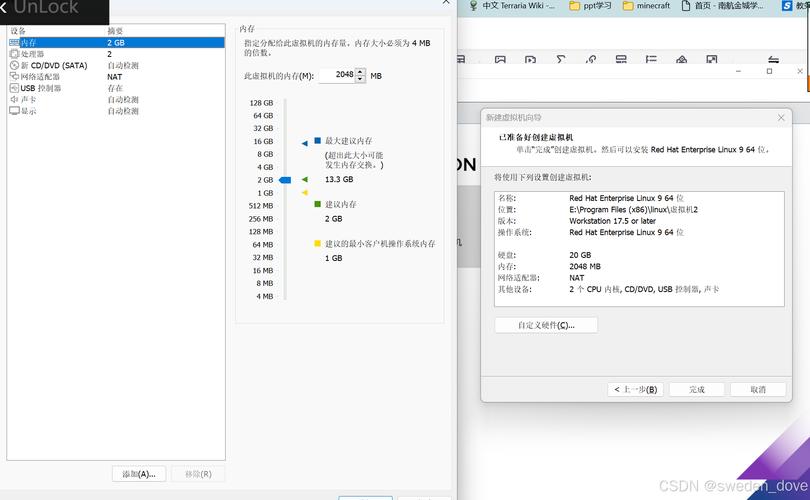
虚拟机创建好后,别急着开机,先调整一下设置。右键点击虚拟机名称,选“设置”,在“CD/DVD”选项里,把刚才下载的ISO镜像文件挂载上去。如果你电脑有多个核心,可以在“处理器”里给虚拟机分配2个核心,这样运行更流畅。内存建议给2GB以上,太低的话系统会很卡。
点击“开启此虚拟机”,界面会黑屏然后出现Ubuntu的启动菜单。这里有个小细节,如果鼠标被虚拟机捕获了,按“Ctrl+Alt”组合键可以释放鼠标。选择“Install Ubuntu”开始安装,系统会先让你选择语言,选中文,后面界面就能看懂。接着会问你是否安装第三方软件,建议勾上,这样显卡驱动、WiFi驱动等会自动安装,省去很多麻烦。
安装类型选择“清除整个磁盘并安装Ubuntu”,这里说的磁盘是虚拟机里的虚拟磁盘,不会影响你电脑的真实数据,放心选。然后点“现在安装”,系统会弹出分区提示,新手直接点“继续”,让它自动分区就好。接下来设置时区、键盘布局,默认的中国和汉语就行。最后输入你的用户名、计算机名和密码,密码要记好,因为每次登录和安装软件都要用到。
安装完成后如何优化体验
系统安装完成后,会提示你重启。重启时注意,如果虚拟机还从ISO文件启动,可能会再次进入安装界面中国linux操作系统,这时候去“设置”里把CD/DVD连接改为“使用物理驱动器”或断开ISO连接,再重启就能正常进入系统了。
进入Ubuntu桌面后,第一件事是安装VMware Tools。这个工具能增强虚拟机的性能,比如让鼠标在主机和虚拟机之间无缝切换,还能自动调整屏幕分辨率。在VMware菜单栏点“虚拟机”,选“安装VMware Tools”,系统会弹出一个光盘图标,双击打开,把里面的压缩包复制到桌面,解压后进入文件夹,在终端里执行安装脚本linux关机命令,按提示操作就行。
如果你觉得系统启动太慢,可以禁用一些不必要的开机服务。打开“系统设置”vmware12安装linux系统,在“启动应用程序”里把不需要的程序取消勾选。另外,给虚拟机分配的内存如果偏小,系统会频繁使用交换分区,导致卡顿,建议在设置里把内存加到4GB,这样日常使用就非常流畅了。
安装Linux系统其实没那么神秘,按照步骤一步步来,很快就能拥有一个属于自己的Linux学习环境。遇到问题别慌,多试几次就能找到感觉,这些经验都是实践中积累出来的。
