1.U盘安装(我采用的方式,前面阐述)
2.EasyBCD工具安装(使用EasyBCD实现Windows7与Linux双系统的详尽教程)
使用U盘win10安装centos7双系统,网上的文章有好多linux查看进程,不一一列出,但是这并不能让我少走弯路,不知是历史遗留缘由linux格式化硬盘,还是系统自身缘由,起初很简单的东西,愣是让网友们说的很复杂。

这儿面有个最大的风险点:linux覆盖了window系统。控制好这个风险,即使一次没成功,也可以再来一遍。
谈谈几个大步骤:
1.window下压缩空间,参考win7下安装Linux实现双系统全功略
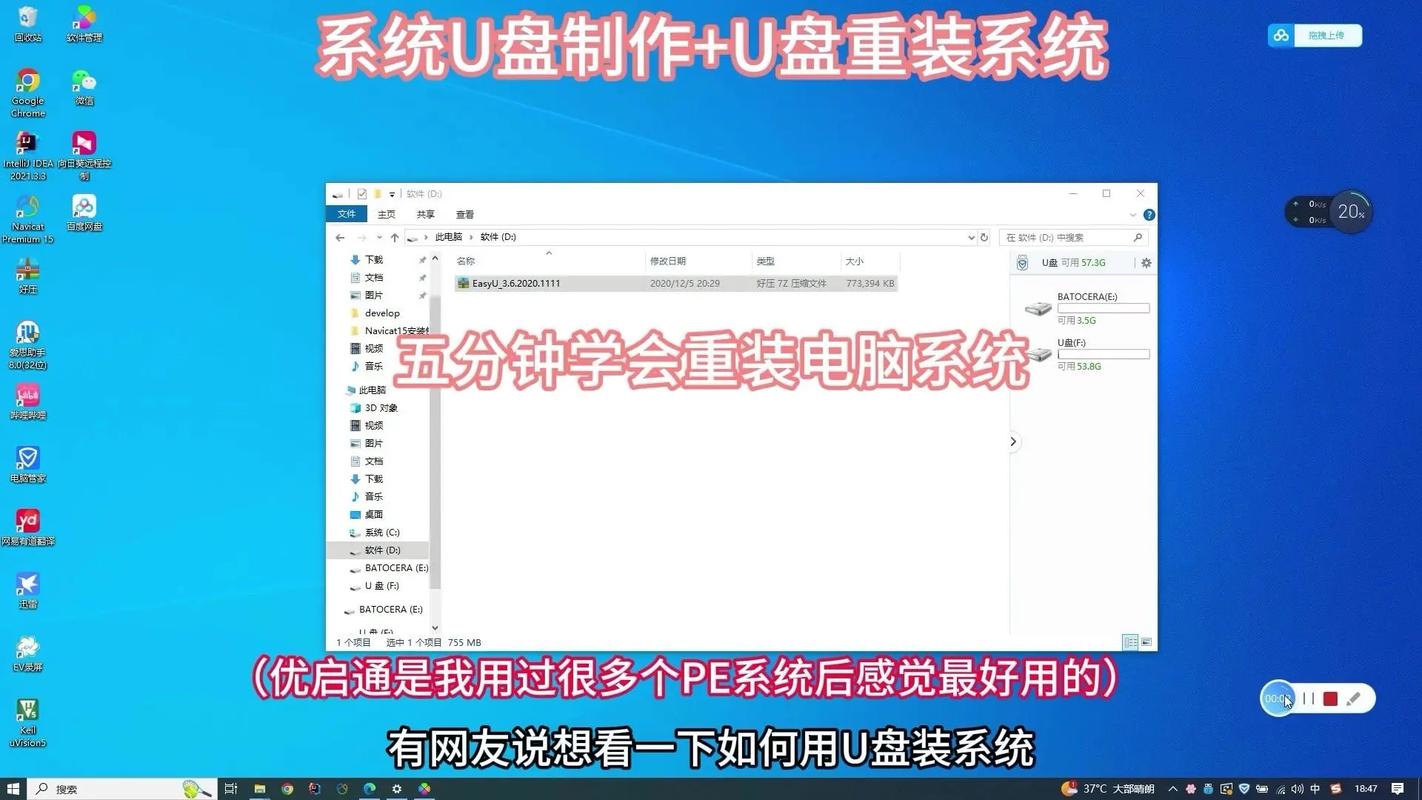
2.用UltraISO在U盘上制做centos7系统启动盘(注意你的centos7要是官网上下载对应的版本,否则安装时会有问题)

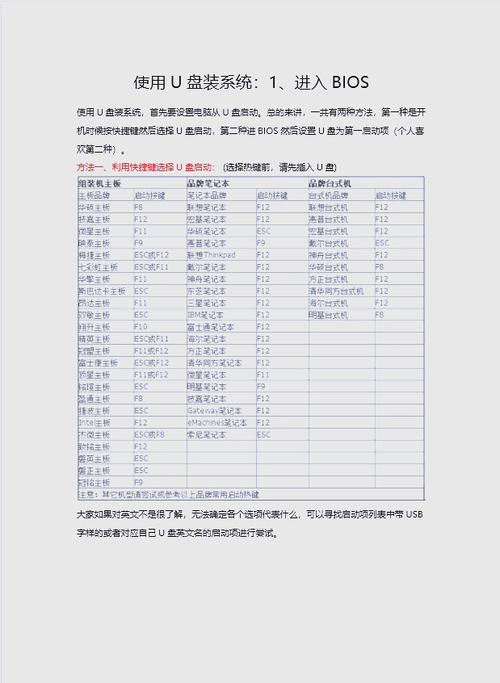
3.插上制做好的U盘,重新启动,使用F2或DEL键步入BIOS,选择U盘启动。(不晓得他人的BIOS是哪些样,我这儿U盘生成有两个,一个是flash…,一个是Generic…,我选择的是Generic…)
4.步入安装页面,
1.installcentos
2.checkandinstallcentos
3.more…
好多网文都说要做更改(window10+CentOS双系统安装),
我完全没有更改,也能成功安装。
5.略过。。。容易的
6.步入分盘选项,一定要自动分
1,点击你在第一步压缩下来的盘,
2.选择(我要配置分区)
网上找的图,莫喷
7.接着步入自动分区,点击(点这儿手动创建她们),真的是手动创建她们,你会发觉在新系统下边早已有三个创建好好的,分别是/,/boot,/swap,不要更改这三项,你若果要改,先要自己懂分区

8.我推荐你最小安装win7下安装linux双系统教程,用时间最小,否则那里出错,可以再来一遍。最后点完成。
9.安装完成,会推荐你重启,完全断电后拔U盘
10.用easyBCD制做引导win7下安装linux双系统教程,仍然参考win7下安装Linux实现双系统全功略
11.重启就可以见到了
