很多人第一次听说“Windows执行Linux程序”这个说法时linux视频教程,第一反应是觉得不可思议。毕竟Windows和Linux是两种完全不同的操作系统,文件格式、内核机制、系统调用都不一样,怎么可能直接在Windows上运行Linux软件呢?但实际上,随着微软这些年对开源态度的转变,这个需求已经有了非常成熟的解决方案。
运行Linux程序需要装虚拟机吗
很多人一听到跨平台运行程序,第一反应就是装个虚拟机。虚拟机确实能用,但它的缺点是太笨重了。你要先装一个完整的Linux操作系统,占用几十个G的硬盘空间,启动还要等好几分钟,每次运行个Linux小工具都得先开虚拟机,太麻烦了。
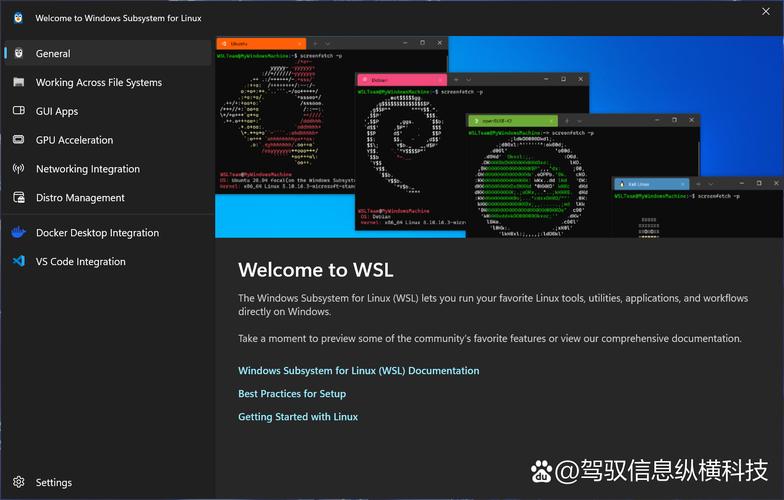
其实运行Linux程序根本不需要这么折腾。微软从Windows 10开始就推出了WSL,也就是Windows Subsystem for Linux。这个东西不需要单独装虚拟机,它直接在Windows内核上实现了Linux系统调用接口。你只需要在应用商店下载一个Linux发行版,比如Ubuntu或者Debian,然后就能像打开普通应用程序一样启动Linux终端,直接执行各种Linux命令和程序。
WSL的启动速度非常快,几乎就是秒开。而且它和Windows文件系统是互通的,你可以在Windows的文件夹里编辑代码,然后在WSL的终端里编译运行。这种体验跟原生Linux几乎没什么区别。
WSL和双系统哪个更实用
有些技术用户喜欢装双系统windows执行linux程序,想用Linux就重启电脑切换过去。这种方法确实能让两个系统完全独立运行,性能也不会打折扣。但问题是太不方便了,每次切换都得关机重启,正在做的工作全得中断。而且硬盘分区还要提前规划好,万一空间分配不合理,后期调整非常麻烦。
WSL就不一样了,它让两个系统同时运行。你可以一边开着Windows的浏览器查资料,一边在WSL里跑Python脚本或者编译代码。文件可以互相访问,复制粘贴也很方便。如果你只是偶尔需要跑一些Linux下的工具,比如grep、sed、awk这些命令,或者需要运行Node.js、Python、Docker等开发环境,WSL完全够用。
不过WSL毕竟不是完整的Linux内核,它通过翻译层来实现系统调用,对于一些需要直接操作硬件的程序,比如某些嵌入式开发工具或者特殊驱动,可能还是没法正常工作。这种情况下双系统或者真正的虚拟机才是更好的选择。
普通用户该怎么上手WSL
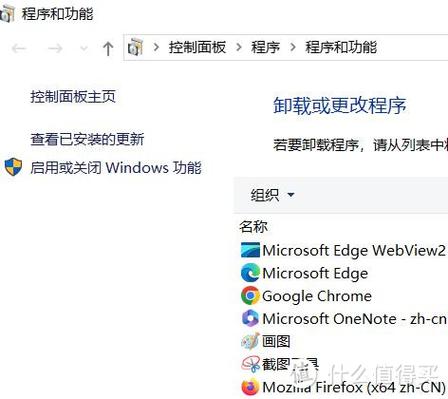
其实用WSL门槛很低,不需要什么高深的计算机知识。你只需要确认自己的Windows版本是Win10 2004以上或者Win11,然后在控制面板里开启“适用于Linux的Windows子系统”这个功能,重启电脑后去微软商店搜索Ubuntu安装就行了。
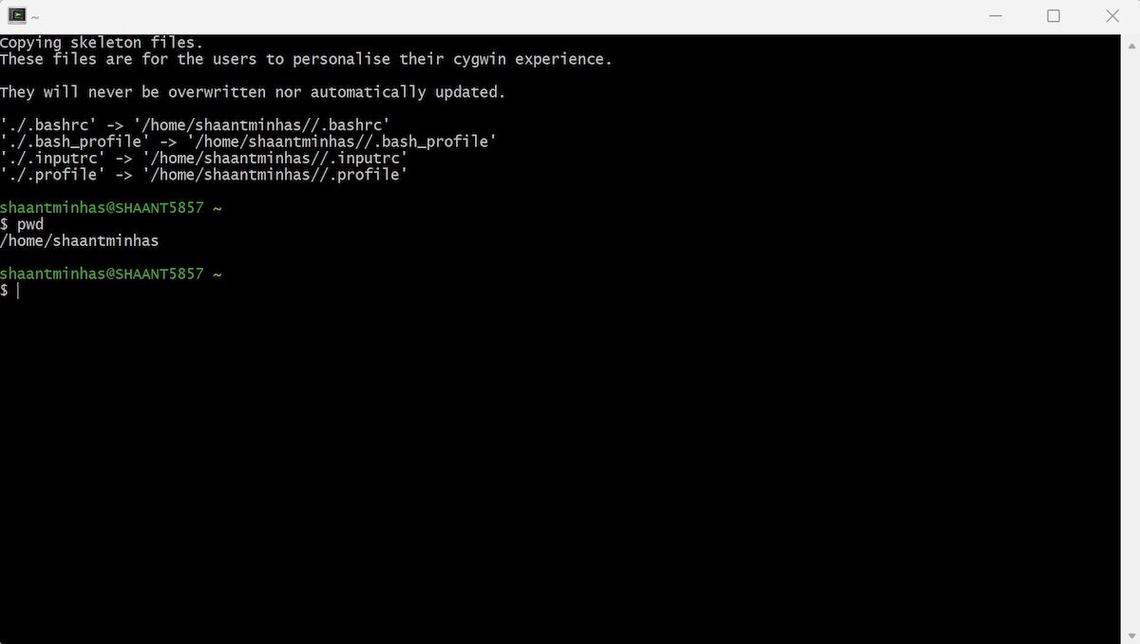
安装完成后,你会在开始菜单里看到Ubuntu的图标windows执行linux程序linux驱动下载,点开就会自动进入Linux终端。第一次启动会让你设置用户名和密码,接下来就可以正常使用了。想更新软件就执行sudo apt update,想安装Python就执行sudo apt install python3,跟真正的Linux一模一样。
很多人刚开始会觉得终端操作很陌生,不习惯没有鼠标的界面。但其实日常用到的命令就那么几个,最常用的也就是cd切换目录、ls查看文件、sudo获取管理员权限。用上几次就会习惯,慢慢就会发现命令行的效率比图形界面高很多。
WSL能不能运行图形界面软件
早期版本的WSL只能运行命令行程序,这限制了不少用户。但从WSL 2开始,微软加入了GPU加速和图形界面支持。现在你可以在WSL里直接运行Linux桌面程序,比如Gedit文本编辑器或者GIMP图片处理工具,窗口会像普通Windows软件一样弹出来,操作体验也很流畅。
配置图形界面也很简单,只需要安装一个Linux下的图形服务组件,然后在WSL终端里设置一下显示环境变量。很多开发工具像VS Code也专门为WSL做了优化,可以直接在Windows的VS Code里连接到WSL环境,编辑和调试Linux下的代码,非常方便。
当然,对于3D游戏或者专业图形渲染这类高负载任务,WSL的图形性能肯定比不上原生Linux。但如果你只是写写代码、跑跑脚本、偶尔用个GUI工具,WSL的表现已经相当优秀了。
Windows执行Linux程序已经不是技术难题,WSL让普通用户也能轻松享受两个系统的优势。你不用再纠结装什么系统,也不用为了一个小功能专门装虚拟机。从命令行工具到图形界面应用,WSL的解决方案越来越成熟,值得每个开发者尝试。
