很多人都在一台电脑上安装了 Windows 11 和 Linux 双系统,但总会遇到一个烦恼:
想要两边都能访问同一个文件夹,比如“项目源码”“视频素材”“下载目录”——却发现互相看不到!
其实,只要你学会下面的几步,就能让 Windows 与 Linux 系统完美共享硬盘空间,实现真正的双系统无缝协作!
一、原理介绍:为什么两边看不到?
Windows 默认使用 NTFS 文件系统,而 Linux 则常见 ext4 文件系统。
两个系统文件结构不同linux查看硬件信息,因此不能直接互访。
但好消息是:
所以,我们只要合理规划分区或挂载,就能实现共享!
️ 二、准备工作
适用于:
工具:
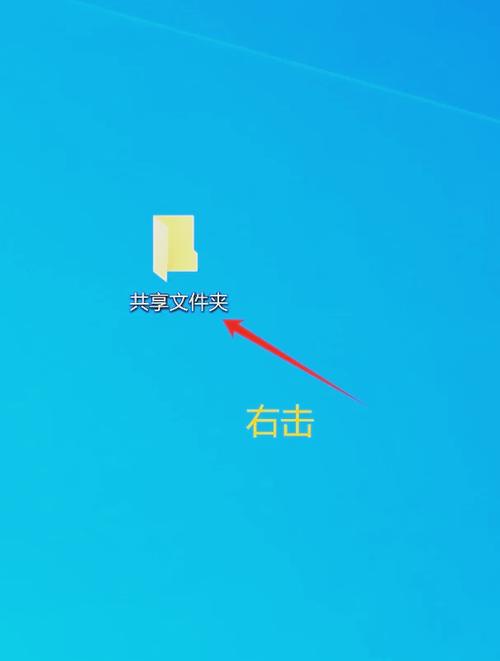
三、方法一:Linux 访问 Windows 文件夹(推荐)
步骤 1:查看 Windows 分区路径
打开 Linux 终端,执行:
sudo fdisk -l
查看输出中带有 ntfs 的分区,例如:
/dev/sda3 204800 976773119 NTFS
步骤 2:创建挂载目录
sudo mkdir /mnt/winshare
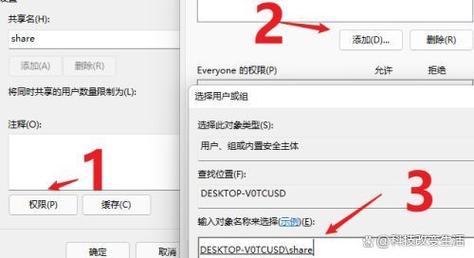
步骤 3:挂载 Windows 分区
sudo mount -t ntfs-3g /dev/sda3 /mnt/winshare
现在 /mnt/winshare 就能访问 Windows 下的文件啦!
如果想自动挂载,可编辑:
sudo nano /etc/fstab
添加以下内容:
/dev/sda3 /mnt/winshare ntfs-3g defaults 0 0
保存后重启即可自动生效。
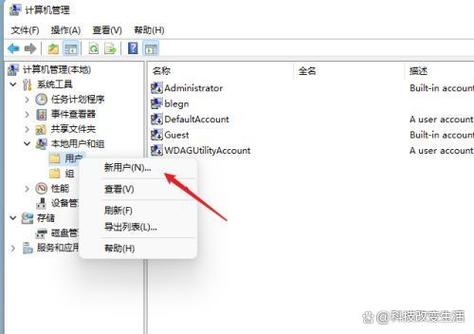
四、方法二:Windows 访问 Linux 分区
步骤 1:下载工具
前往
下载安装 Linux Reader。
步骤 2:打开软件
安装完成后运行windows拷文件 linux,它会自动识别 Linux 的 ext4 分区。
步骤 3:导出文件
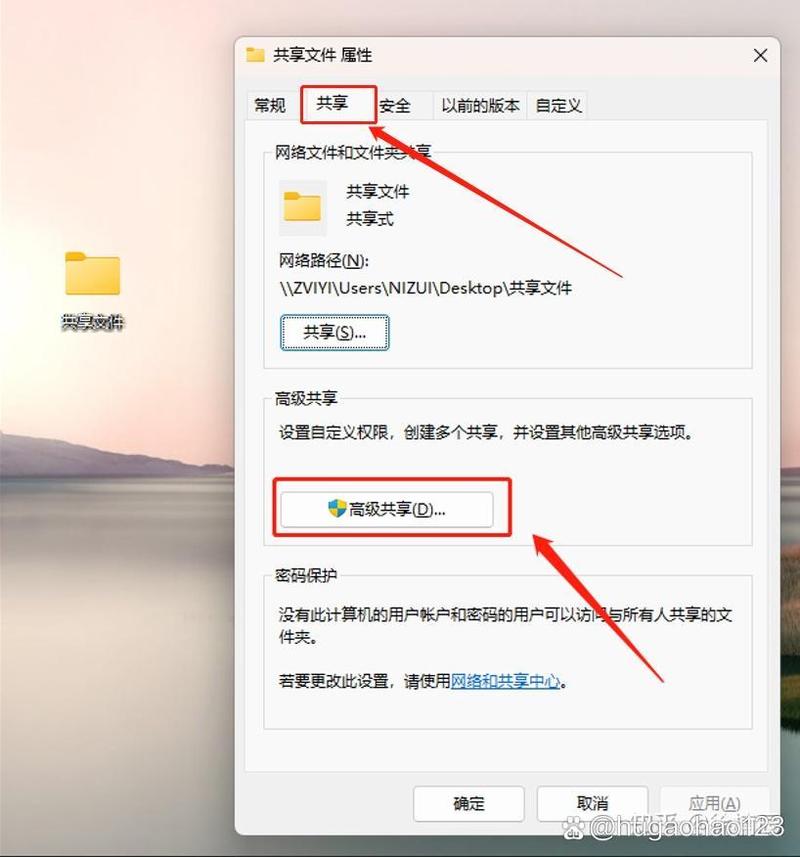
选择要访问的目录,点击右键 → “保存到 Windows”,即可复制 Linux 文件到本地磁盘。
️ 提示:Windows 无法直接写入 ext4 分区,推荐仅“读取”模式使用,防止数据损坏。
五、进阶技巧:共用一个共享区!
如果你经常需要在两个系统间传输数据,最好的做法是:
新建一个 专用 NTFS 分区,命名为 “Share”,专门用来共享文件。
在 Windows 下创建:
打开“磁盘管理”;右键选择未分配空间 → “新建卷”;格式化为 NTFS,卷标命名为 Share。
在 Linux 下挂载:
sudo mkdir /mnt/share
sudo mount -t ntfs-3g /dev/sda4 /mnt/share
这样windows拷文件 linux,两个系统都能访问该共享区,再也不用来回拷贝文件!
六、总结
小贴士:
如果你用的是 虚拟机(如 VMware 或 WSL2)linux嵌入式开发,也能通过共享目录功能快速实现类似效果,不用分区。
结语
通过这篇教程,你学会了如何让 Windows 11 与 Linux 双系统共享硬盘空间。
无论你是开发者、设计师还是普通用户,这个技巧都能让你的跨系统体验更流畅!
