在Windows操作系统中,命令提示符(CMD)是一个强悍的工具,它容许用户通过输入命令来执行各类操作,包括记录系统日志。系统日志对于确诊和监控系统的运行状况至关重要。以下是怎样使用WindowsCMD高效记录系统日志的详尽手册。
一、了解系统日志
在Windows中,系统日志包括风波日志、性能日志、应用程序日志和安全日志等。这种日志记录了系统的各类风波,如应用程序错误、系统风波和安全风波。
1.风波日志
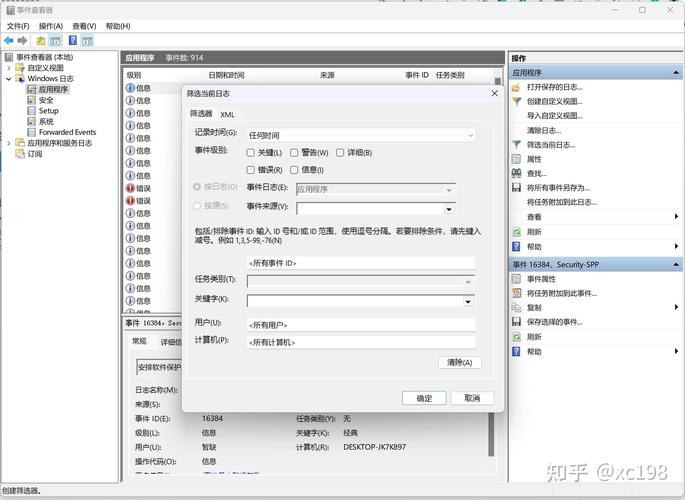
风波日志是Windows系统自带的一个日志功能,它可以记录系统和应用程序的风波和错误信息。风波日志可以分为三个类型:
系统日志:记录系统的警告和错误信息。应用程序日志:记录应用程序的警告和错误信息。安全日志:记录与安全相关的风波信息linux运维面试题,如登陆尝试、文件访问等。2.性能日志
性能日志记录系统的性能数据,如CPU使用率、内存使用率、磁盘使用率等。
二、使用CMD记录系统日志1.打开CMD
要打开CMD,可以按下Win+R键,输入cmd并按下回车键,或则在开始菜单中搜索并打开“命令提示符”。
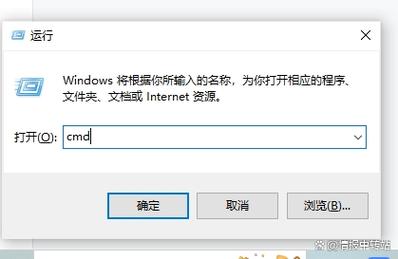
2.使用eventvwr命令
eventvwr命令用于打开风波查看器linux 命令记录日志,这是查看和配置系统日志的界面。
复制
eventvwr
3.查看特定日志
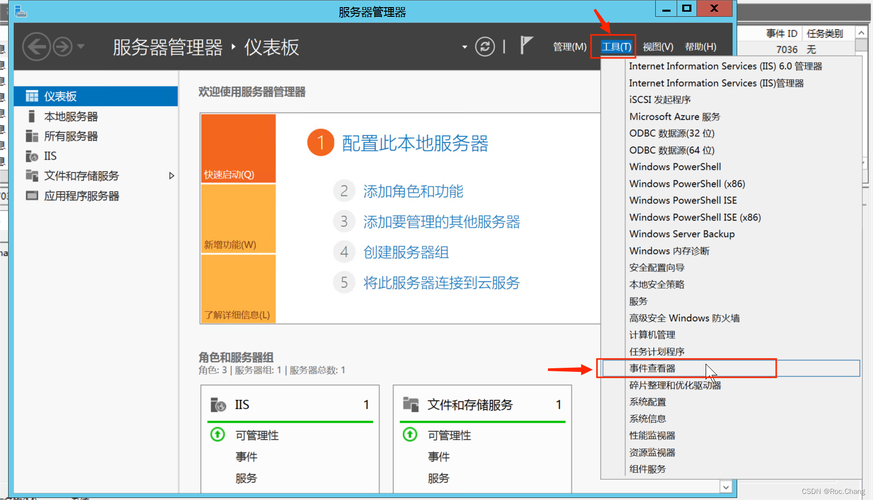
在风波查看器中linux系统iso下载,你可以查看不同的日志:
系统日志:WindowsLogs>System应用程序日志:WindowsLogs>Applications安全日志:WindowsLogs>Security性能日志:WindowsLogs>Performance4.使用筛选功能
风波查看器提供了强悍的筛选功能,你可以按照日志类型、时间、事件ID等条件进行检索和筛选。
5.导入日志
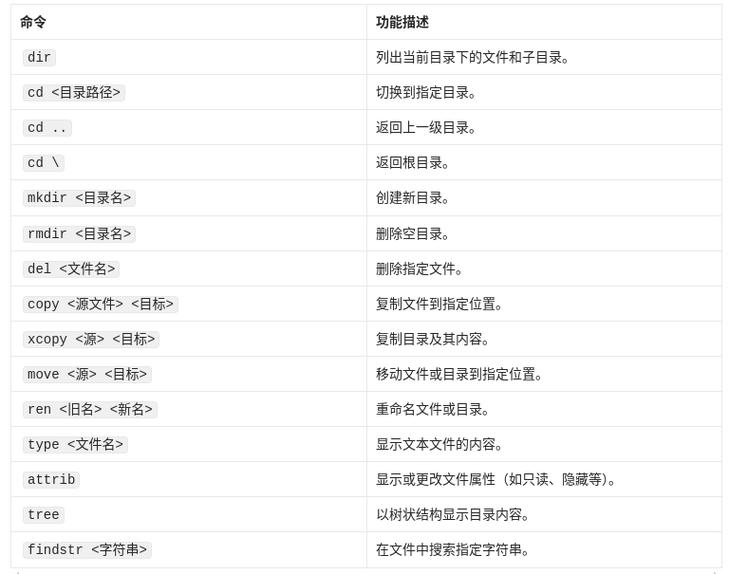
假如你想导入日志便于进行进一步的剖析,可以使用以下命令:
复制
wevtutil epl "C:pathtolog_file.etl" /f:* /l:en-US
这儿,C:pathtolog_file.etl是导入的日志文件的路径,/f:*表示导入所有风波,/l:en-US表示使用法语(加拿大)作为语言。
6.使用命令行工具
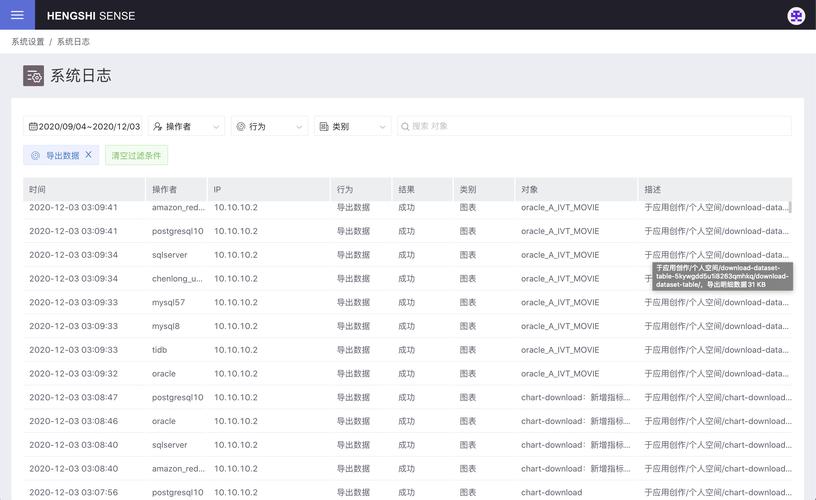
不仅风波查看器,还有一些命令行工具可以帮助你管理日志,比如:
wevtutil:用于查询、管理和维护风波日志。logman:用于创建、修改和删掉性能日志和风波日志。三、总结
使用WindowsCMD记录系统日志是一种高效的方式linux 命令记录日志,可以帮助你快速确诊和解决问题。通过熟悉风波查看器和相关的命令行工具,你可以更好地管理和剖析系统日志,确保系统的稳定运行。
