作为一名长期使用Linux进行开发和运维的工程师,我深知在工作和生活中,我们常常会遇到需要远程操作Linux桌面环境的场景。无论是管理服务器、运行图形化软件,还是临时处理工作文件,一个稳定、流畅且安全的远程桌面解决方案至关重要。今天linux虚拟机,我想和大家深入聊聊Xmanager这款工具,以及如何用它高效地连接远程Linux桌面,希望能为同样有此需求的朋友们提供一些实用的参考。
Xmanager远程linux桌面连接设置
要实现Xmanager与远程Linux桌面的连接,首先需要在Linux端进行一些基础配置。我们需要确认Linux系统是否安装了桌面环境和显示管理器,比如GNOME、KDE或Xfce等。同时,必须开启XDMCP服务,这是Xmanager进行远程连接的关键协议。在大多数Linux发行版中,可以通过编辑/etc/gdm/custom.conf或/etc/lightdm/lightdm.conf文件来启用XDMCP,找到相关的行并取消注释,然后重启显示管理器服务。完成这些设置后,你的Linux主机就准备好接收来自Xmanager的连接请求了。
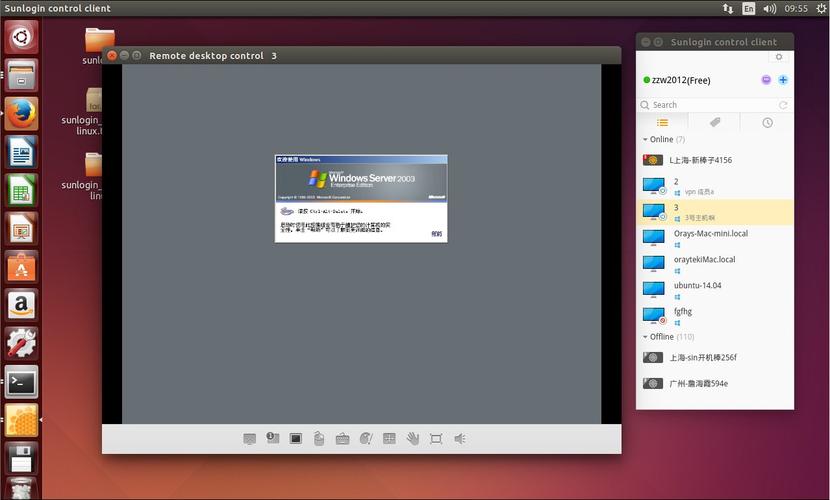
在Windows端启动Xmanager后,主要的操作是新建一个会话。在会话创建向导中,我们需要选择“XDMCP”作为连接方法,然后输入远程Linux主机的IP地址或主机名。如果Linux主机和Windows客户端处于同一局域网内,Xmanager通常能自动广播发现主机,这会让操作更加便捷。填写完必要信息后,可以对会话进行命名并保存。双击这个新建的会话,Xmanager便会尝试与Linux主机建立连接,成功后将Linux的完整桌面环境展现在你的Windows屏幕上。
如何用xmanager连接linux服务器
使用Xmanager连接Linux服务器,除了上述的完整桌面模式,更常用的是通过SSH隧道启动单个X应用程序。这种方法更加安全,因为它利用SSH协议对数据进行加密传输。在Xmanager中,我们可以创建一个“Xstart”会话。在会话属性中,我们需要指定服务器的IP、SSH端口(默认为22)、用户名和密码或密钥。最关键的一步是设置“执行命令”,这可以是任何你想要远程运行的图形化程序,例如“gnome-terminal”来启动终端,或者“nautilus”来启动文件管理器。
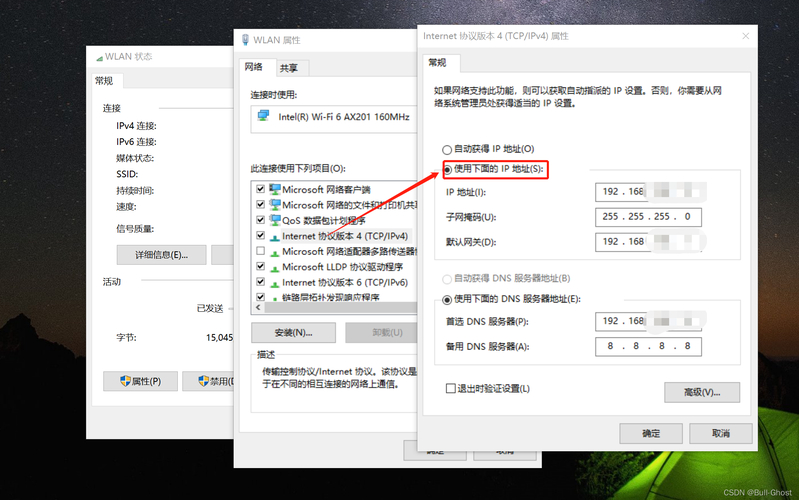
配置完成后,点击连接,Xmanager会先通过SSH登录到服务器,然后自动设置DISPLAY环境变量,并将服务器上运行的图形程序界面通过加密的SSH隧道转发到你的本地Xmanager窗口中。这种方式非常灵活,不需要在服务器上运行完整的桌面环境,节省了系统资源,尤其适合需要远程运行特定图形化管理工具(如数据库管理工具、IDE等)的场景。连接成功后,你看到的只是那个单独的应用程序窗口,但它却运行在千里之外的服务器上。
xmanager linux版本兼容性问题
很多朋友可能会担心Xmanager在Linux端的版本兼容性问题。实际上,Xmanager的核心工作原理是基于X Window System协议,这是一个跨平台的、成熟的远程显示协议。理论上,只要你的Linux发行版运行着X Server,并且正确配置了XDMCP或支持X11转发,Xmanager就能很好地与之配合。我测试过从老旧的CentOS 6到最新的Ubuntu 22.04,只要设置得当,Xmanager都能稳定工作,很少有因为Linux版本过新或过旧而导致完全无法连接的情况。
当然,也存在一些需要注意的兼容性细节。例如,某些现代Linux桌面环境(如Wayland)默认不再使用传统的X Server,这就会导致基于X协议的传统远程连接方式失效。不过,大多数服务器环境和许多桌面环境仍然提供了对X11的兼容支持,比如可以通过安装xorg-x11-server-Xorg包来回退或切换到X11会话。此外,不同的显示管理器对XDMCP的配置方式略有差异,查阅对应Linux版本的文档进行精确配置,是确保连接成功的关键一步。
xmanager连接linux黑屏怎么办
在使用Xmanager连接Linux时遇到黑屏,是一个比较常见的问题。当看到黑屏时,首先不要慌张,我们可以逐步排查。最常见的原因之一是Linux端的防火墙阻挡了XDMCP的连接请求。XDMCP默认使用UDP 177端口,我们需要检查防火墙规则linux应用程序,确保允许来自Xmanager客户端的UDP 177端口通信。可以使用命令如sudo firewall-cmd --add-port=177/udp --permanent(对于firewalld)或修改iptables规则来开放此端口。
如果防火墙没问题,那么可能是显示管理器(GDM、LightDM等)的XDMCP配置没有正确生效。请再次检查相关的配置文件,确保没有拼写错误,并且配置行没有被注释掉。修改配置后,必须重启显示管理器服务才能生效,有时甚至需要重启整个Linux系统。另外xmanager 远程linux桌面,检查Linux主机的网络连接和IP地址设置是否正确,确保客户端能够与其正常通信。如果所有设置都正确无误,但问题依旧,可以尝试在Xmanager的会话属性中调整连接超时设置,并检查Xmanager日志输出,获取更详细的错误信息进行排查。
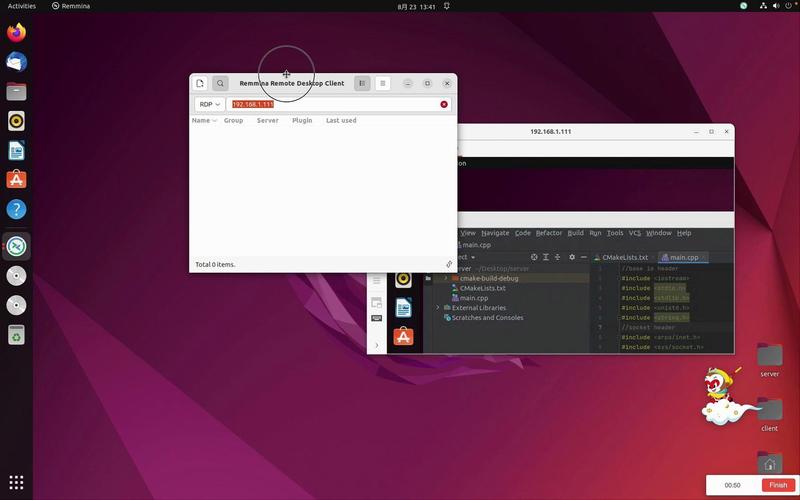
xmanager与xshell远程桌面结合使用
Xmanager和Xshell都是NetSarang公司的产品,它们之间的结合使用非常巧妙,能极大提升工作效率。Xshell是一个强大的终端模拟器,而Xmanager则提供X Server功能。我们可以先在Xshell中建立与Linux服务器的SSH连接,然后在Xshell的“连接”属性中,找到“隧道”或“转发”设置,勾选“转发X11连接到”并选择“Xmanager”。这个设置告诉Xshell,将服务器上运行的图形程序界面通过SSH隧道转发到本地的Xmanager上。
配置好之后,我们只需像往常一样使用Xshell登录到Linux服务器。在命令行中输入任何图形化程序的启动命令,比如输入xclock并按回车,Xmanager就会自动弹出一个小窗口xmanager 远程linux桌面,显示一个模拟的时钟。这意味着,你无需单独创建Xmanager会话,就可以在Xshell的SSH会话中无缝地启动和使用远程的图形化应用程序。这种结合方式既利用了Xshell强大的终端管理功能,又享受了Xmanager对X11协议的支持,是实现远程图形化管理的绝佳组合。
免费xmanager替代方案推荐
虽然Xmanager功能强大,但它是一款商业软件,对于一些个人用户或预算有限的小团队来说,可能会考虑寻找免费的替代方案。对于基础的远程桌面需求,VNC(Virtual Network Computing)是一个非常成熟且免费的选择。你可以在Linux上安装TigerVNC或TightVNC服务端,在Windows上使用RealVNC或TigerVNC的客户端进行连接。VNC提供完整的桌面体验,配置相对简单,但在网络状况不佳时,流畅度和安全性可能不如Xmanager的XDMCP或SSH转发。
另一个值得推荐的方案是开源的X2Go。它使用自己的协议,在压缩和缓存方面做了优化,即使在低带宽环境下也能提供不错的响应速度。X2Go需要同时在Linux服务器和Windows客户端安装对应的软件,它支持完整的远程桌面会话,也支持单个应用启动。此外,对于熟悉命令行的用户,始终可以通过SSH结合X11转发的方式,免费地运行单个图形应用,这要求你在Windows上安装一个X Server软件,比如免费开源的VcXsrv或Cygwin/X。这些替代方案各有千秋,可以根据你的具体网络环境和使用习惯进行选择。
相信通过以上的分享,你对如何使用Xmanager及相关技术远程连接Linux桌面已经有了更深入的了解。在实际操作中,你遇到过哪些最棘手的远程连接问题,又是如何巧妙解决的呢?欢迎在评论区分享你的经验和见解,如果觉得本文对你有帮助,别忘了点赞和分享给更多需要的朋友!
