Xmanager 连接 CentOS 远程桌面,这属于一种很常用于远程图形化管理的方式,特别适合系统管理员去掌管运行,还有为方便开发人员开展工作,借助 Xmanager ,用户能够于 Windows 环境当中直接对 CentOS 的图形界面去予以访查以及操作,进而开展软件方面的安装配置调试之类繁琐工作,或者投入到日常所需的机器维护环节里面,这种办法相较于纯命令行而言更具备直观性显现,并且还规避了在服务器本地直接进行操作所带来的诸多麻烦之处。
Xmanager连接CentOS远程桌面有什么优势
对比VNC等别的远程桌面方案xmanager连接centos的远程桌面,Xmanager是基于X11转发的,其资源占用较少,连接更为轻量。它无需在CentOS当中安装完整的桌面环境,仅启用XDMCP服务就行,这种做法对服务器性能的影响较小。此外,Xmanager支持多会话管理,能够同时连接好几个CentOS主机,并且在一个窗口里头进行切换,从而提高了工作效率。

Xmanager给出了更优的安全性以及稳定性,它对SSH隧道加密传输图形数据予以支持,防止信息出现泄露,与此同时,在连接进程网络中断之后,一般能够迅速进行重连,且不会丢掉会话状态,对于那些需要长时间运行图形程序的情形,像数据分析或者开发测试,这样的稳定性是极其关键的 。
如何安装和配置Xmanager软件
最先从官方网站下载Xmanager安装包,目前常用版本是Xmanager 7。安装进程跟普通Windows软件相像,不过要留意选取“典型安装”来涵盖所有必需组件。安装完毕后,初次运行会自动弹出会话向导,在此提议选取“XDMCP”连接类型,由于它是专门为远程Unix/Linux桌面打造的。
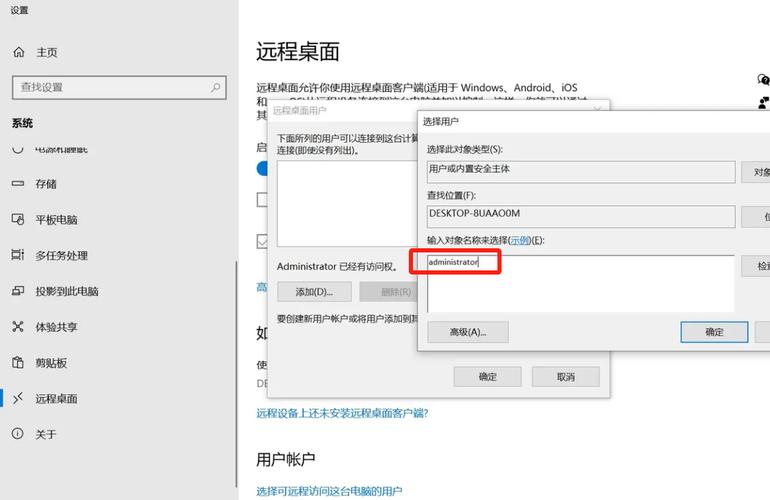
之后于Xmanager主界面创建出一个会话,录入CentOS服务器的IP地址或者主机名。于属性设置途中,把显示协议设定成“XDMCP”,端口使它维持默认的那个177。要是服务器处于防火墙之后,还得去配置SSH隧道选项,填写上SSH登录用户名以及认证方式。提议保存会话设置并且测试连接,保证Xmanager能够正确解析服务器地址。
如何设置CentOS系统允许远程桌面连接
在CentOS服务器端,要进行X Window System的安装与配,置以及显示管理器的安装与配置。一般而言,CentOS默认安装的是GNOME桌面xmanager连接centos的远程桌面,然而服务器版有可能是最小化安装。运用yum命令来安装必要的包,分别是:sudo yum groupinstall "X Window System"以及sudo yum install gdm。安装完毕之后,对GDM配置文件/etc/gdm/custom.conf进行修改。

于[xdmcp]那一部分区域,把Enable设定成true,并且明确指定Port=177。与此同时,要更改防火墙的设置,去开放UDP 177端口,执行该指令:sudo firewall-cmd --add-port=177/udp --permanent,然后施行重载防火墙的操作。最终重启GDM服务,指令为:sudo systemctl restart gdm。留意着,要是运用SELinux,兴许还得去调校相关的策略,以此来准许XDMCP连接 。
Xmanager连接CentOS远程桌面的详细步骤
在Windows客户端之中将Xmanager给打开,再去挑选之前已然创建好的XDMCP会话,点一下连接。Xmanager会朝着CentOS服务器的177端口那儿发送请求,并且启动远程登录界面咧。这个时候能够看到CentOS的GDM登录屏幕,输入用户名以及密码便可进入桌面。首次进行登录有可能会比较慢嗷,是由于要加载远程图形环境呢 。
当登录达成成功状态之后,便能够如同对本地桌面予以操作那般去运用CentOS的图形界面。你能够将终端打开,或是把文件管理器打开,又或者开启任何GUI应用。Xmanager窗口对全屏模式予以支持,同时也能够针对分辨率作出调整从而与本地屏幕相适配。需要留意的是,远程桌面的性能会受到网络带宽的影响,在处于低带宽环境的情况下建议把不必要的视觉效果进行关闭。
连接过程中常见错误及解决方法
将“systemctl status gdm”用于检查CentOS上GDM服务状态,这是针对常见错误之一那关乎“Unable to connect to XDMCP server”的检查操作,可以发现若服务未启动,存在配置文件错误或者端口被占用的可能性。这一错误还有可能是因为防火墙对UDP 177端口进行了阻止,所以要确认防火墙规则是正确的。
还有一个常见的问题是,登录之后出现黑屏现象或者闪退情况,这极有可能是因显示驱动不相兼容或者内存不够充足所导致的。能够试着在Xmanager会话属性之内对显示设置予以更改,像是把颜色深度调低或者将分辨率降低。也或许是SSH隧道认证遭遇失败,要去检查密钥或者密码是不是正确无误。除此之外,务必要确保服务器具备充足的磁盘空间与内存以供图形会话进行使用。
如何优化Xmanager连接CentOS远程桌面的性能
在CentOS端开展优化之举,是为了能够收获更为顺畅的远程桌面体验。首先呢,来选用像XFCE又或是LXDE这样的轻量级桌面环境,它们比之上提及的GNOME更具有节省资源的特性。能够借助yum予以安装,具体操作为:sudo yum groups install “Xfce”。其次呢,调整显示设定情况,于Xmanager里启用压缩以及缓存选项,以此来让网络传输的数据量得以减少。
能够进一步优化网络配置,以此保证客户端跟服务器之间具备稳定且低延迟的衔接。要是处于公网环境之中linux伊甸园,思索运用虚拟专用网络或者专线以此提升安全性并且压低丢包率。定时清理服务器上面的临时文件以及日志,进而释放磁盘空间。最后,合理地去安排连接时间,防止在服务器高负载之际开展图形操作。
在日常工作里要是有用Xmanager去连接CentOS远程桌面的情况red hat linux,所碰到的最为棘手的问题是什么呢,又是怎样去解决的呢,欢迎于评论区把你的经验分享出来,要是觉得这篇文章有用处,请点赞并且分享给更多有需要的朋友 。
