在使用Xmanager连接Linux桌面时,很多用户会遇到连接失败、闪退或黑屏的问题。这类故障通常涉及网络、防火墙、XDMCP配置或SSH隧道设置等多个层面。今天我们就从实际排错经验出发,详细分析Xmanager无法连接Linux桌面的常见原因,并给出可操作的解决步骤。
网络防火墙阻止了Xmanager端口
首先检查Linux服务器的防火墙规则。Xmanager通过XDMCP协议连接时默认使用UDP 177端口,而SSH隧道方式则需要TCP 22端口。许多管理员会忽略防火墙对UDP流量的限制,导致连接请求被静默丢弃。登录Linux服务器执行systemctl status firewalld查看防火墙状态,如果是开启的,请运行firewall-cmd --add-port=177/udp --permanent和firewall-cmd --reload放行UDP 177端口。对于云服务器,还需要在安全组规则中添加入方向策略,允许UDP 177端口的访问。完成这些设置后,重新用Xmanager发起连接,往往问题就能解决。
另一种情况是本地Windows防火墙或企业网关拦截了Xmanager的出站流量。例如某些杀毒软件会认为XDMCP协议有安全风险而自动阻断。请在Windows的“Windows Defender防火墙”中新建入站和出站规则,允许Xmanager程序(xmanager.exe)通过所有端口。同时检查公司网络是否限制了UDP广播,如果网络环境严格,建议改用SSH隧道方式连接xmanager无法连接linux桌面linux site:infoq.cn,因为TCP 22端口几乎总是开放的。
XDMCP服务未在Linux上启用
很多Linux发行版默认禁用XDMCP,因为该协议存在安全漏洞。你需要手动修改显示管理器配置文件。以GDM为例,编辑/etc/gdm/custom.conf,在[security]段添加DisallowTCP=false,在[xdmcp]段添加Enable=true和Port=177。如果是LightDM,则修改/etc/lightdm/lightdm.conf,设置[XDMCPServer] enabled=true。修改后必须重启显示管理器服务,命令为systemctl restart gdm或systemctl restart lightdm。注意:重启会踢出当前所有图形界面登录的用户,请在维护窗口操作。
除了GDM和LightDM,旧版系统可能使用KDM或XDM。对于XDM,需要编辑/etc/X11/xdm/xdm-config,注释掉DisplayManager.requestPort: 0这一行,并编辑/etc/X11/xdm/Xaccess去掉* #any host can get a login window前面的注释。无论使用哪种显示管理器,最后都要确认177端口处于监听状态:执行netstat -tunlp | grep 177,如果看到gdm或lightdm进程,说明服务已开启。如果没有监听,检查SELinux是否阻止了XDMCP,临时执行setenforce 0测试,确认有效后再编写SELinux策略模块。
SSH隧道连接时X11转发被禁
许多用户使用Xmanager的SSH隧道模式连接Linux桌面,这种方式需要依赖SSH的X11转发功能。检查Linux服务器上的/etc/ssh/sshd_config,确保包含X11Forwarding yes和X11DisplayOffset 10,并且没有X11UseLocalhost yes(如果有,改为no)。修改后执行systemctl restart sshd。同时检查用户主目录下的~/.ssh/rc文件,如果存在且配置错误,会阻止X11转发。建议暂时重命名该文件再测试。
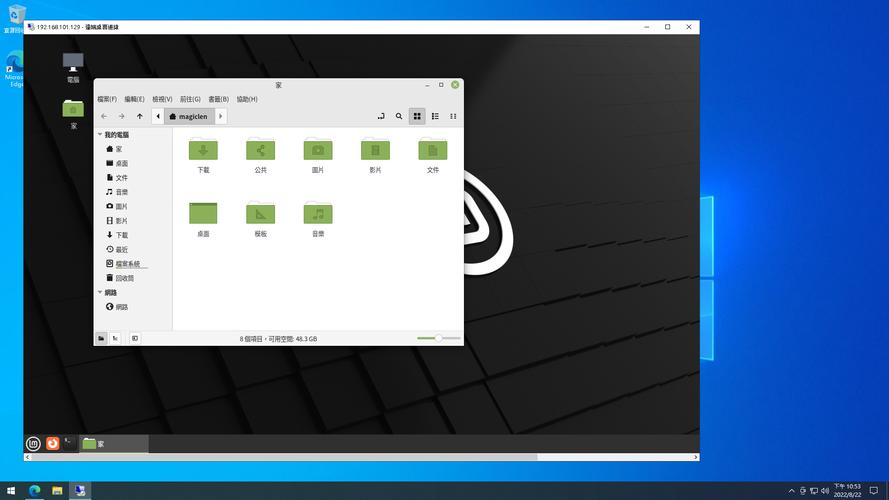
在Xmanager客户端这边,新建会话时选择“SSH”作为连接方式,并在“高级设置”中勾选“启用X11转发”。注意Windows端的环境变量也会影响连接,比如某些软件安装了Cygwin或VcXsrv会抢占DISPLAY变量。你可以打开命令提示符执行echo %DISPLAY%,如果输出非空,请临时设置set DISPLAY=后再启动Xmanager。另外建议使用Xmanager 7及以上版本,因为旧版对OpenSSH 8.x的X11转发支持不完整。
缺少必要的图形库或桌面环境
如果Linux服务器是最小化安装,没有安装完整的图形界面组件,Xmanager自然无法连接。请运行rpm -qa | grep xorg查看是否安装了X Window系统xmanager无法连接linux桌面,执行yum grouplist或dnf group list确认是否有“Server with GUI”或“GNOME Desktop”等组。对于Debian/Ubuntu,使用dpkg -l | grep xserver和apt list --installed | grep ubuntu-desktop。如果缺失,运行yum groupinstall "GNOME Desktop" -y(CentOS/RHEL)或apt install ubuntu-desktop -y(Ubuntu)来安装。安装完成后设置默认启动图形界面:systemctl set-default graphical.target并重启。
即使图形界面已安装,也可能是显示管理器崩溃或者桌面环境配置文件损坏。尝试切换到虚拟终端(Ctrl+Alt+F2),登录后执行startx手动启动X会话,观察错误日志。日志通常位于~/.xsession-errors或/var/log/Xorg.0.log。常见错误包括NVIDIA驱动版本不匹配、缺少字体包xorg-x11-fonts-misc等。根据日志提示安装相应组件,或者重建用户家目录下的.Xauthority和.ICEauthority文件。
会话类型与Xmanager版本不兼容
Xmanager各版本支持的协议和加密算法有差异。如果你使用Xmanager 5或更老版本,连接RHEL 8/9或Ubuntu 20.04以上系统时,可能因为SSH默认禁用了diffie-hellman-group1-sha1等弱密钥交换算法而失败。解决方法是在Xmanager会话属性中,将SSH参数下的密钥交换算法勾选为diffie-hellman-group-exchange-sha256和ecdh-sha2-nistp256。或者在Linux服务器端临时启用旧算法,但这有安全风险,不推荐生产环境使用。
另外,请确认你选择的会话类型正确:要连接完整的桌面环境,应该使用“XDMCP会话”并填写服务器IP;如果只想运行单个图形应用,则使用“Xstart会话”。许多用户误用Xstart去连接整个桌面,导致只出现一个xterm窗口。对于远程桌面需求,更推荐使用Xmanager的“XDMCP Broadcast”或直接创建“XDMCP Query”会话,并确保会话配置中“桌面环境”下拉菜单选择了GNOME/KDE等,而不是“默认”。如果列表中无桌面选项,说明Linux未安装对应的桌面会话文件,可尝试安装gnome-session-xsession包。
远程IP和主机名解析导致握手失败
XDMCP协议严重依赖主机名解析。当Xmanager客户端使用IP地址发送查询包,而Linux服务器反向解析该IP得到的主机名与正向解析不一致时linux文本编辑器,服务器会拒绝连接。检查服务器上的/etc/hosts文件,确保包含客户端IP的正确主机名映射,比如192.168.1.100 clientpc。同时检查/etc/nsswitch.conf中hosts的查找顺序,建议先files后dns。修改后无需重启服务,立即生效。
另一种情况是服务器端hostname设置为localhost或者未配置FQDN。执行hostnamectl set-hostname 设置正确的主机名,并更新/etc/hosts将新主机名指向本机实际IP(不要指向127.0.1.1)。然后重启网络服务或重启系统。如果使用网络中有DHCP服务器动态分配IP,建议给Linux服务器绑定固定IP地址。有些企业环境还部署了DNS SRV记录用于XDMCP发现,但那多半用于大型网络,普通用户排查时优先确保域名解析双向匹配即可。
你遇到过Xmanager连接Linux桌面最奇怪的报错是什么?当时用了多久才找到原因?欢迎在评论区分享你的排故经历,点赞收藏本文,帮助更多人避开这些坑。
