针对Linux系统,进行IP地址的更改操作,这属于网络管理里,那种基础且关键的一项操作linux系统改ip地址,不管是针对服务器开展配置工作,还是搭建内网环境,又或者是解决网络冲突,要掌握这一技能都是必不可少的,本文会从实际应用场景出发,详细讲解在主流Linux发行版之中,修改IP地址的几种核心办法,还会指出操作过程里的常见误区以及注意事项。
为什么需要修改Linux系统的IP地址
实际上搞工作时呢,广泛存在着修改IP地址这个需求。把一台Linux服务器从办公室的网挪到数据中心处,或者在家搭建测试环境要设定固定的该地址之际呀,那就必然得更动其网络那配置。此外呢,在于虚拟化或者容器环境的情况下,给每个实例分配单独独个的IP也同样是正常普通的操作 。
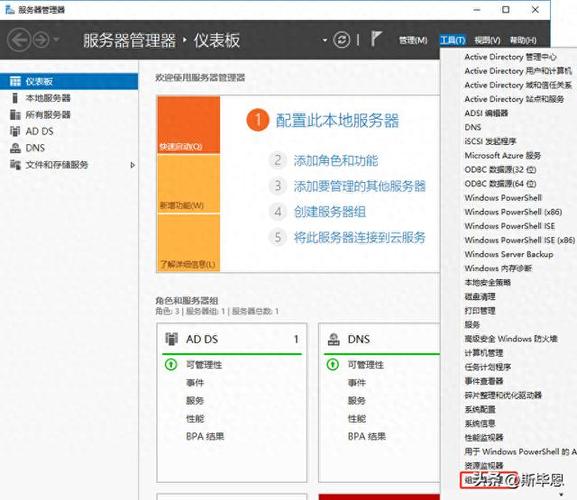
IP配置出现错误,会导致服务器不能够被访问出去,进而对业务连续性造成影响。例如,将IP设置成与网关处于同一网段但超出地址池范围这种情形,就很有可能引发网络中断情况。清楚修改IP的必要性,是进行正确操作的前提条件linux系统改ip地址,这能够帮助我们避免盲目进行更改,而是在清晰确定的网络规划之下予以执行。
如何在CentOS/RHEL系统中修改IP地址
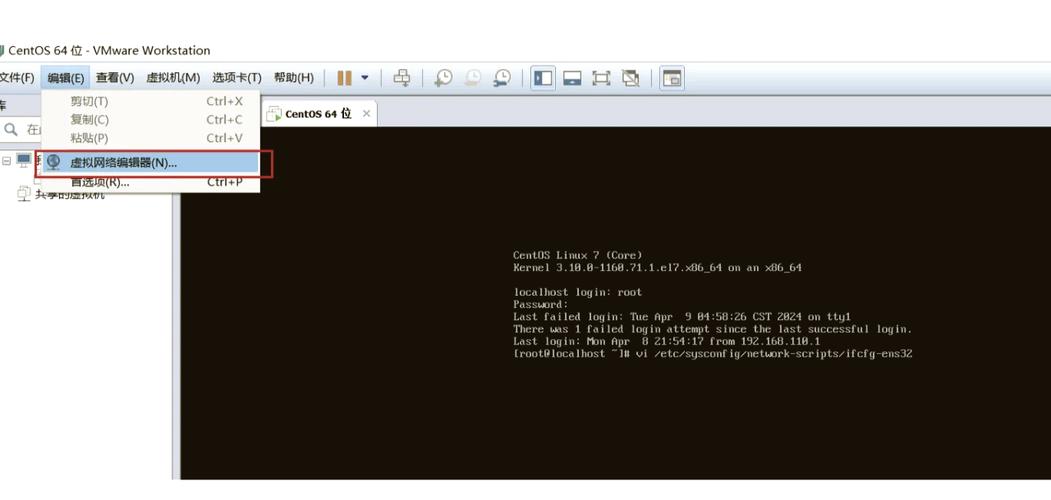
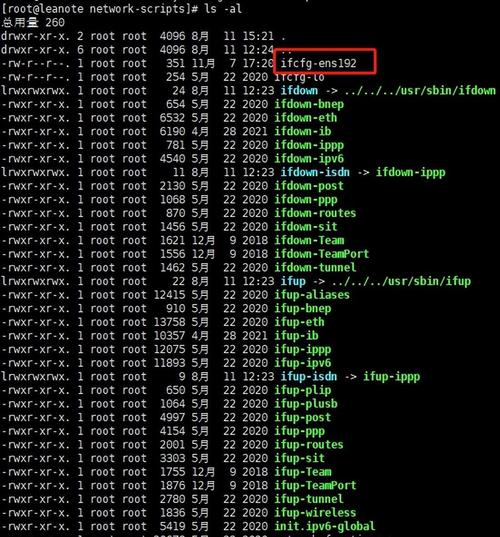
是在CentOS 7这个OS系统里,亦或是在RHEL 8系统当中,去做修改IP地址这件事情,这主要涉及到网络配置文件,或者也可以使用nmcli命令。传统的做法是,要去编辑那个处于/etc/sysconfig/network-scripts/目录之下的,与之相应的网卡配置文件,比如像ifcfg-ens192这样的文件,接着修改其中的IPADDR、NETMASK、GATEWAY等参数 。
对于RHEL 8跟在其之后更新的版本的CentOS Stream,提议选用NetworkManager的nmcli工具。有命令nmcli con mod ens192 ipv4.addresses 192.168.1.100/24,以此来直接设定IP与掩码,之后借助nmcli con mod ens192 ipv4.gateway 192.168.1.1去设置网关。最终借助nmcli con up ens192达到将配置激活的目的,如此这般的方法拥有更为强烈的动态特性,还有更易于开展管理的特性 。
如何在Ubuntu/Debian系统中修改IP地址
Ubuntu 18.04以及之后的版本选用了Netplan作为默认的网络配置工具, 其配置文件一般位于/etc/netplan/目录中,类似于01 - netcfg.yaml, 你需要使用文本编辑器将其打开, 在对应的网卡下方按照YAML语法更改addresses、gateway4以及nameservers等设置。
在完成修改过后,务必要运用sudo netplan apply这个指令致使配置发挥效力。与其和旧版本径直去编辑/etc/network/interfaces文件的那种办法予以比较对比linux 分区,Netplan的配置会更为分明确切,并且从而得以跟NetworkManager后端互动相融。一定要留意YAML文件的缩进格式状况,错误形态的缩进会使得配置应用遭受碰到败局。
使用ifconfig和ip命令临时修改IP地址
在急需快速展开测试或者临时做出变更的时候,是能够运用ip命令的,举例来说,sudo ip addr add 192.168.1.100/24 dev ens192这件事能够给ens192网卡增添出一个临时的IP地址,而运用sudo ip addr del 192.168.1.100/24 dev ens192就能够将已增添的它给删除掉。
还有能够实现的传统的ifconfig命令,此命令要安装net-tools,举例来讲,比如sudo ifconfig ens192 192.168.1.100 netmask 255.255.255.0这样 。但要注意的是,这类借助命令行来进行的修改,在系统重启之后会失效,仅适用于临时调试,而永久修改仍然得通过配置文件来完成 。
修改IP地址后如何检查网络连通性
完竣配置之后,核验这一事宜是极为关键要紧的。首先运用ip addr show亦或ifconfig去证实IP地址以及子网掩码已经确切无误地捆绑至目标网卡。跟着借助ping命令来测验与网关之间的连通状况,例如ping 192.168.1.1这样的行径,这可是判断内网是否顺畅的首要步骤。
对于是否能够测试外网连通性,是需要去进行探讨的,是能够有一种方式去“ping”如“8.8.8.8”这般的公网DNS地址的。最终的结果走向就是,应当执行某检测“nslookup ”的举动,在此要说明白的是,是要去验证这项称为DNS解析的行为其实是不是正常的。要是摆在面前所谓的前面两步它是属于通达通顺是可行那种情况然而却惊奇地发现第三步它却是令人失望地失败那种情况,那毫无疑问说明问题极有可能从中出生造就在了DNS配置这一专业领域方面,就很自然地需要回头转身回去审视查明像名叫“/etc/resolv.conf”的这样的专业文件。
修改IP地址可能遇到哪些常见问题
平常会呈现的一个问题是,配置完成之后,网络服务没法再度启动,这种情况或许可归结于配置文件存在语法层面的差错,像是在Netplan的YAML文件里采用了错误的缩进或是冒号。运用sudo netplan --debug apply有利于找到错误之处。另外一个典型的错误是IP地址产生冲突,导致网络出现断断续续的状况 。
要是修改之后完全没办法对服务器进行访问,极有可能原因在于你在远程连接(比如 ssh 这种)的时候变更了 IP,新的 IP 配置出差错导致连接突然中断。所以,在远程修改关键网络参数之前,最好是通过服务器控制台(例如云服务器的 VNC)来进行操作,或者设置一个在遇到失败后能自动回退的定时任务。
当你对Linux服务器IP地址进行修改时,有没有因为配置有误导致服务器处于“失联”境地?当时是通过什么方式找到问题并妥善解决的?热烈欢迎在评论区分享你那颇具惊险色彩的经历或者实用的窍门,如果觉得本文有益linux 下载工具,也请点赞并分享给更多有此需求的朋友!
