遇到“Cannot connect to the Docker daemon”错误是使用Docker时的一个常见障碍,它意味着你的客户端工具(如docker命令)无法与负责管理容器生命周期的Docker守护进程通信。这个问题可能由多种原因引起,从简单的服务未运行到复杂的权限或配置错误。本文将系统性地梳理导致该问题的核心原因,并提供一步步可操作的排查和解决方法linux命令行,帮助你快速恢复Docker的正常工作。
为什么无法连接到docker daemon
这个问题最普遍的原因是Docker守护进程本身没有运行。你可能刚安装完Docker,或者系统重启后没有将其设置为开机启动。此外,当前用户没有访问Docker守护进程套接字的权限也是一个高频触发点,这通常表现为需要频繁使用sudo才能执行docker命令。
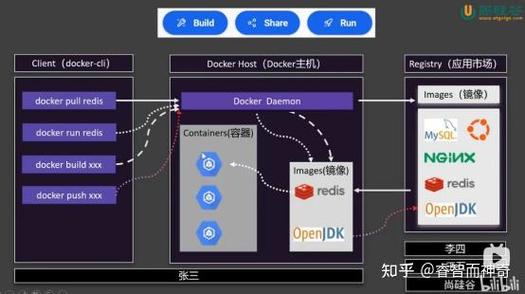
更深层的原因可能涉及网络配置。如果你通过DOCKER_HOST环境变量指定了远程守护进程的地址cannot connect to the docker d,而该地址不可达或配置错误,也会导致连接失败。Docker守护进程自身的配置文件(如/etc/docker/daemon.json)如果存在语法错误或不当配置,也会导致守护进程启动失败或行为异常,从而拒绝客户端的连接。
如何检查docker daemon是否运行
在Linux系统上,最直接的方法是使用systemd的服务管理命令。打开终端,输入sudo systemctl status docker。如果看到状态显示为“active (running)”,则说明守护进程正在运行。如果显示为“inactive (dead)”或“failed”,则表明服务已停止或启动失败。
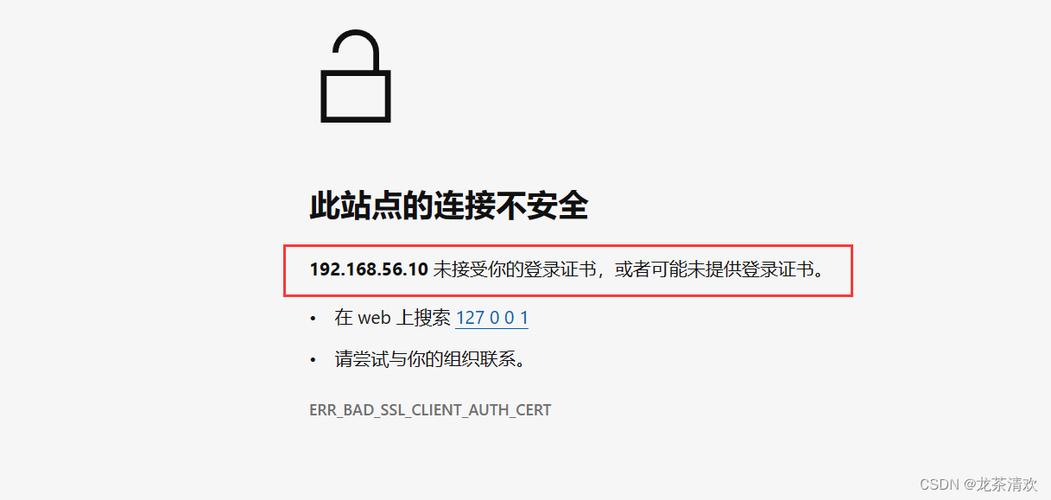
你还可以通过进程列表来交叉验证。运行命令ps aux | grep dockerd,查找名为dockerd的进程。如果能找到该进程,说明守护进程在运行。此外,检查Docker服务监听的Unix套接字文件是否存在也是一个好方法,可以使用ls -la /var/run/docker.sock命令查看其权限和所有权信息。
如何正确启动docker daemon
如果检查发现服务未运行,启动它非常简单。在大多数使用systemd的Linux发行版上,使用sudo systemctl start docker命令即可立即启动Docker守护进程。启动后,再次运行sudo systemctl status docker来确认服务已成功转为运行状态。
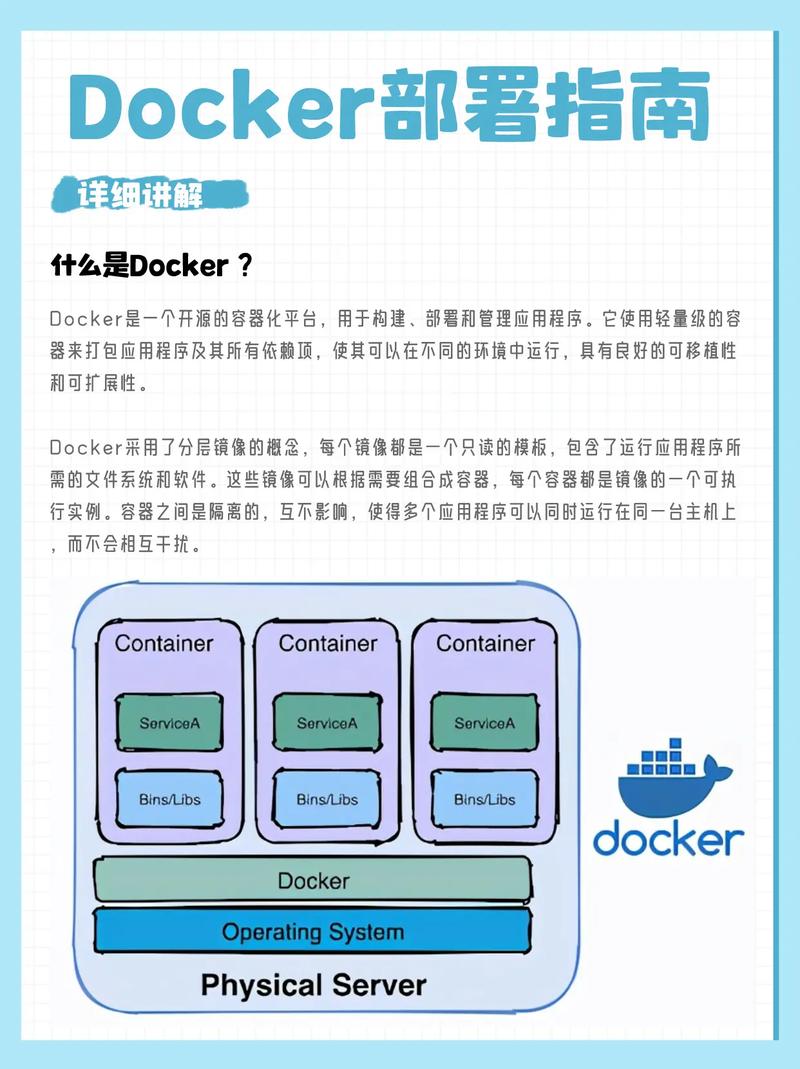
为了避免每次系统重启后都手动启动,强烈建议将Docker服务设置为开机自启。执行命令sudo systemctl enable docker即可。这样,守护进程会在系统启动时自动加载。在某些情况下,如果启动失败,查看详细的日志有助于诊断问题,可以使用sudo journalctl -u docker.service来获取启动日志。
如何解决权限不足问题
默认情况下,只有root用户和docker用户组的成员才有权限访问Docker守护进程套接字。如果你不想每次都使用sudo,最安全的做法是将你的用户添加到docker组中。可以使用命令sudo usermod -aG docker $USER来实现,其中$USER是你的用户名。
添加用户组后,权限不会立即生效。你需要注销当前会话并重新登录,或者开启一个新的终端窗口,用户组的变更才会被系统识别。之后百度网盘LINUX,你应该就能直接运行docker ps等命令而无需sudo了。务必注意,将用户加入docker组实质上是授予了该用户root级别的权限,因此请只将受信任的用户加入此组。
如何排查网络和配置问题
如果你配置了Docker客户端通过TCP连接远程守护进程,请检查DOCKER_HOST环境变量的值是否正确。可以通过echo $DOCKER_HOST查看当前设置。确保变量指向的IP地址和端口是可达的,并且远程守护进程已正确配置为监听TCP连接。
本地配置问题则需检查/etc/docker/daemon.json文件。这个文件用于配置守护进程的详细参数。使用sudo cat /etc/docker/daemon.json查看其内容,或者检查它是否存在。一个错误的JSON格式或不受支持的配置选项都可能导致守护进程启动失败。如果不确定,可以暂时重命名或移走该配置文件,然后尝试重启Docker服务。
如何彻底重装docker daemon
当以上所有方法都无法解决问题,或者你怀疑是Docker安装本身损坏时,可以考虑彻底重装。首先,使用系统的包管理器卸载Docker引擎cannot connect to the docker d,例如在Ubuntu上可以运行sudo apt-get purge docker-ce docker-ce-cli containerd.io。同时,建议删除残留的配置、镜像和容器数据,可以使用sudo rm -rf /var/lib/docker命令。
清理完成后,请参照Docker官方文档中针对你操作系统的最新安装指南,重新执行安装步骤。这通常包括添加Docker的官方软件源、安装最新的软件包、以及启动并启用服务。重装后,一个纯净的环境往往能解决因软件冲突或升级中断导致的顽固性问题。
你在排查“Cannot connect to the Docker daemon”问题时,遇到过最棘手或最意想不到的原因是什么?欢迎在评论区分享你的经历和最终解决方案,如果本文对你有帮助,也请点赞和分享给更多可能遇到此问题的伙伴。
