在Linux系统上安装和配置OpenGL是进行图形编程、3D渲染或运行相关应用的基础。这个过程涉及驱动、开发库和系统组件的协同工作,与Windows或macOS上的体验有所不同,更强调对底层系统的理解与控制。下面我将从核心概念到具体操作opengl linux 安装,为你梳理完整的流程。
什么是OpenGL Linux安装
OpenGL在Linux上的安装并非指安装一个单一的“OpenGL软件”,而是一个集成的过程。它核心包括安装提供OpenGL API实现的图形驱动、头文件以及链接库。这些组件共同使得你的应用程序能够调用GPU的硬件加速功能进行绘图。

对于开发者,你还需要安装开发包,例如Mesa的libgl-dev和libglu-dev。对于终端用户,确保系统安装了正确且性能良好的显卡驱动是关键。整个过程的目标是建立一个稳定、高效的图形渲染环境,为后续开发或使用打下坚实基础。
OpenGL Linux安装前需要准备什么
开始安装前,首先要更新你的系统软件包列表,确保从仓库获取最新的驱动和库。使用命令sudo apt update(Debian/Ubuntu系列)或sudo dnf check-update(Fedora/RHEL系列)。这一步能避免因版本老旧导致的依赖冲突。
明确你的显卡型号。在终端输入lspci | grep -E "VGA|3D"来查看。如果你是Intel集成显卡,通常使用开源的Mesa驱动;如果是NVIDIA显卡linux安装,则需要在开源Nouveau驱动和官方闭源驱动之间选择;AMD显卡同样有优秀的开源Mesa驱动支持。
如何检查Linux是否已安装OpenGL
最直接的检查方法是使用glxinfo命令。首先确保安装了对应的工具包(如mesa-utils),然后在终端输入glxinfo | grep "OpenGL"。如果已正确安装,你会看到OpenGL的版本号、渲染器(如AMD/Intel/NVIDIA)和当前使用的驱动信息。
另一个方法是编写一个简单的测试程序。创建一个C文件,包含<GL/gl.h>头文件,调用glGetString(GL_VERSION)等函数编译并运行。如果程序能成功输出版本信息,则证明开发环境已就绪。如果命令未找到或程序编译失败,则说明相关组件缺失。
如何安装OpenGL Linux驱动
对于Intel和AMD显卡opengl linux 安装,安装开源驱动通常最简单。在Ubuntu上suse linux 下载,可以安装mesa-vulkan-drivers和libgl1-mesa-dri等包。命令类似于sudo apt install mesa-utils libgl1-mesa-glx。大多数现代发行版默认已安装这些驱动,你只需确保它们是最新版本。
对于NVIDIA显卡,若追求最佳性能和兼容性,建议安装官方驱动。在Ubuntu上,可通过“软件和更新”的“附加驱动”选项卡选择推荐版本安装。或者使用终端命令sudo apt install nvidia-driver-550(版本号随更新变化)。安装后需要重启系统使驱动生效。
OpenGL Linux安装后如何验证
安装完成后,再次运行glxinfo -B命令进行验证。这个命令会详细显示当前的OpenGL核心配置文件版本、支持的扩展以及正在使用的设备。确认输出的驱动名称和版本与你安装的预期一致,这是功能正常的基础标志。
你可以进一步运行一些图形测试来检验性能。例如,使用glxgears测试基本渲染帧率,或者安装更专业的测试工具如vkmark(Vulkan)或glmark2。如果这些测试程序能够流畅运行且无错误提示,就说明你的OpenGL环境已经成功搭建并正常工作。
OpenGL Linux安装常见问题怎么解决
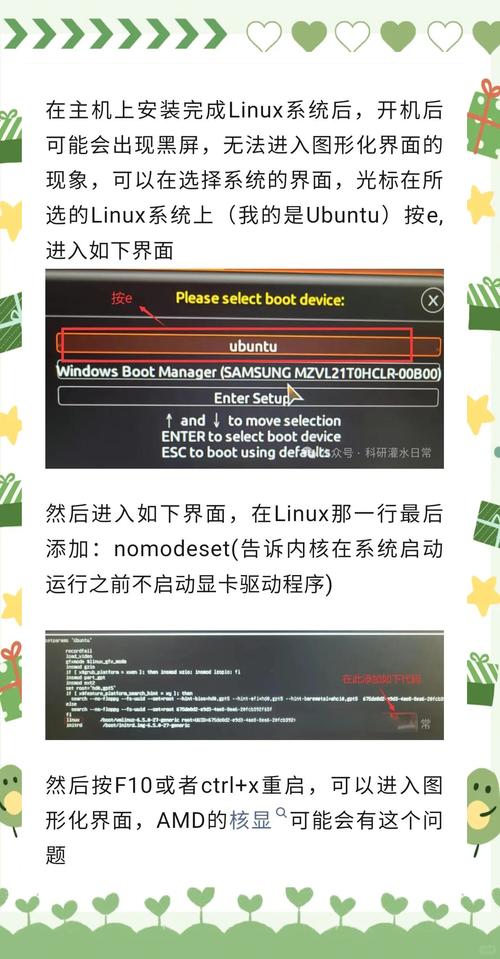
如果安装后遇到黑屏或无法进入图形界面,很可能是驱动冲突。可以尝试在系统启动时进入恢复模式或文本终端,卸载有问题的驱动(如sudo apt purge nvidia-*),换用开源驱动,然后重新配置显示管理器(如sudo dpkg-reconfigure lightdm)。
另一个常见问题是应用程序报告OpenGL版本过低或缺少扩展。这通常是因为应用程序需要更高版本的驱动支持。解决方法包括:更新系统内核、从显卡厂商官网下载最新驱动手动安装、或者添加第三方仓库(如Ubuntu的PPA)来升级Mesa图形栈到更新的版本。
你在配置Linux的OpenGL环境时,遇到过最棘手的问题是什么?是驱动冲突、性能不达标,还是某些特定应用无法启动?欢迎在评论区分享你的经历和解决方案,如果觉得本文有帮助,也请点赞支持并分享给更多需要的朋友。
