Linux服务器管理员在选择文件系统时,XFS和EXT4是最常见的两个选项。当服务器用于运行Docker容器时,这个选择变得更加关键,因为文件系统的特性会直接影响容器的性能、稳定性和资源利用率。本文基于实际生产环境经验,深入对比XFS和EXT4在Docker场景下的表现,帮助你做出明智的技术选型。
docker用xfs还是ext4好
这个问题没有绝对的答案,取决于你的容器工作负载类型。XFS在处理大文件和高并发I/O时表现更出色,其动态inode分配机制也避免了inode耗尽问题,适合数据库容器、日志收集等场景。EXT4则在处理大量小文件时性能更稳定xfs ext4 docker,兼容性最好,几乎所有Linux发行版都默认支持,适合Web服务、代码仓库这类容器应用。
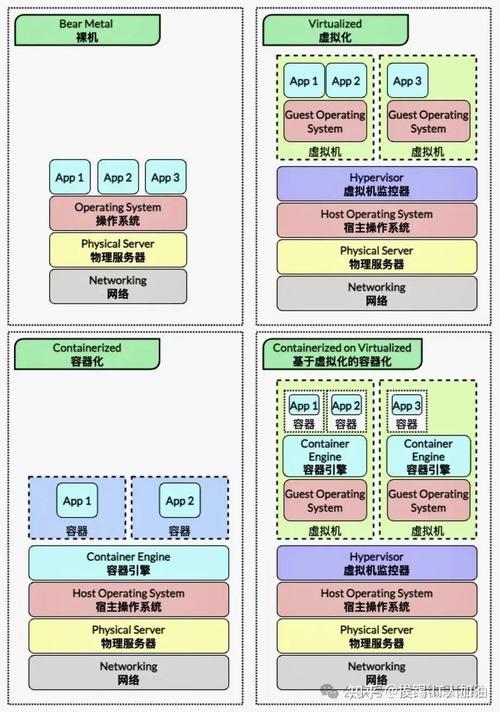
从运维角度看,XFS支持在线调整大小(仅能扩大),这对于需要频繁扩容的容器数据卷非常友好。但EXT4拥有更成熟的修复工具(e2fsprogs),在出现文件系统损坏时恢复成功率更高。综合而言,生产环境建议Docker宿主机根分区保留EXT4,单独划分XFS分区给Docker数据目录。
xfs和ext4性能对比docker
在Docker环境下进行性能测试,XFS的顺序读写能力通常比EXT4高出约10-15%xfs ext4 docker,尤其是在多线程并发场景下优势更明显。这是因为XFS采用了B+树结构管理空闲空间,分配算法更高效。但在随机读写小文件(4K以下)时,EXT4凭借其更紧凑的元数据布局,延迟比XFS低约5-8%。
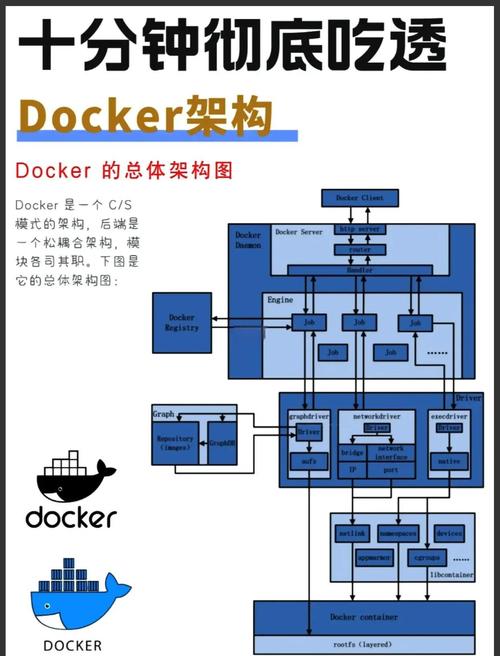
值得注意的是,Docker的存储驱动overlay2会叠加多层文件系统,产生大量读写操作。测试表明,当容器层数超过10层时,XFS的延迟分配机制能减少约20%的写入放大效应,而EXT4的日志机制在这种场景下会导致更多磁盘I/O。如果你的容器频繁提交新版本(镜像层增多)linux操作系统安装,XFS优势更明显。
docker overlay2需要什么文件系统
Overlay2是Docker目前推荐的存储驱动,它要求底层文件系统必须支持d_type(目录项类型)特性。XFS和EXT4都支持d_type,但需要在创建文件系统时显式开启。对于EXT4,需要使用mkfs.ext4 -O ftype /dev/sdX;对于XFS,使用mkfs.xfs -n ftype=1 /dev/sdX。如果未开启d_type,overlay2会回退到overlay模式,性能大幅下降。
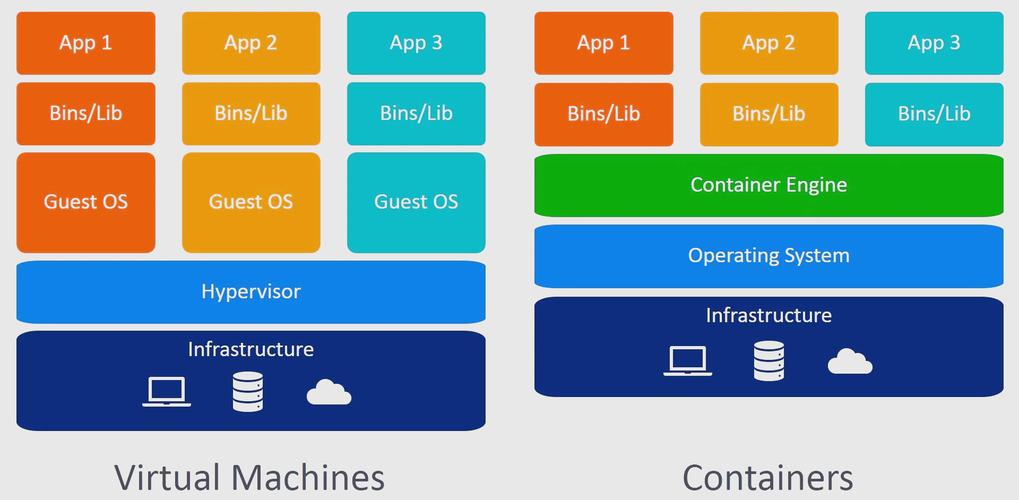
验证文件系统是否支持d_type的方法是在挂载后执行xfs_info(XFS)或dumpe2fs(EXT4)查看特性列表。生产环境强烈建议在部署Docker前确认该特性已开启,否则迁移数据时重建文件系统成本极高。从Docker 20.10开始,启动时会自动检查并警告d_type缺失。
xfs支持docker哪些特性
XFS为Docker环境带来了几个关键特性。首先是reflink(写时复制)支持,Docker的cp命令可以配合--reflink参数实现秒级文件复制,创建容器时复制镜像层内容几乎瞬间完成。其次是延迟分配功能,文件写入时先缓存再统一分配磁盘块,减少了容器频繁写入小文件时的磁盘碎片。
XFS还支持更大的单个文件(最大8EB)和文件系统(最大16EB),适合存储大数据容器产生的巨型日志文件。其内置的dm-crypt支持让加密容器数据卷变得简单。另外,XFS的项目配额(project quota)机制,可以精确控制每个Docker容器使用的磁盘空间,比EXT4的用户配额更适合容器场景。
ext4 docker数据盘选哪个
当需要为Docker容器挂载外部数据盘时,EXT4仍然是可靠的选择。它的错误处理机制更完善,fsck工具在修复损坏时成功率更高,这对于保存重要数据的容器至关重要。EXT4的日志模式可选(data=ordered/writeback/journal),可以根据容器对数据安全的要求灵活调整。
但使用EXT4作为Docker数据盘要注意inode数量限制。由于每个文件都需要一个inode,大量小文件容器(如Node.js应用)可能耗尽inode空间。创建EXT4数据盘时可以使用mkfs.ext4 -N 指定更多inode。相比XFS的动态分配linux怎么查看系统版本,EXT4的静态inode分配需要提前规划,否则后期只能重建文件系统。
如何修改docker文件系统
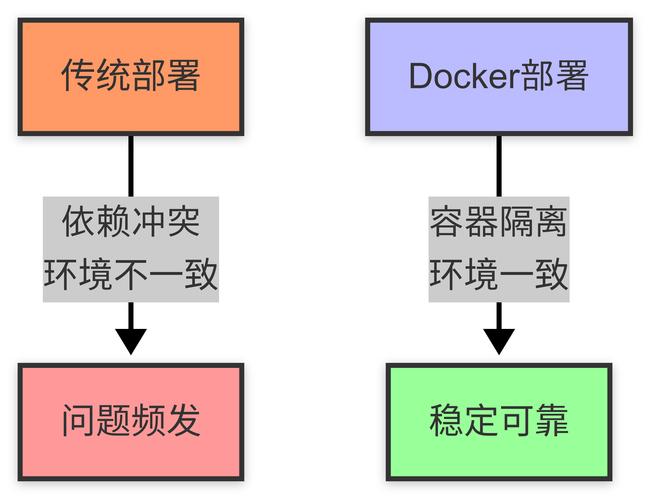
修改Docker数据目录的文件系统需要谨慎操作。首先停止Docker服务并确认没有容器运行:systemctl stop docker。然后检查当前Docker数据目录位置(默认/var/lib/docker),如果已有数据需要先备份。接着卸载该分区,使用新参数重新格式化:umount /var/lib/docker && mkfs.xfs -n ftype=1 /dev/sdX。
重新挂载分区后,编辑/etc/docker/daemon.json文件,添加”data-root”: “/var/lib/docker”(如果路径没变则无需修改)。最后启动Docker服务验证:systemctl start docker,使用docker info查看Storage Driver和Backing Filesystem是否已更新。建议先在测试环境操作,因为格式化会清空所有数据,生产环境务必提前备份镜像和容器数据。
你在使用Docker时遇到过文件系统相关的性能问题或故障吗?欢迎在评论区分享你的经验,如果觉得本文对你有帮助,请点赞收藏支持一下!
