作为一名常年与服务器打交道的运维人员,我深知在Linux系统下搭建一个稳定、高效的Tomcat环境有多么重要。它不仅是Java Web应用运行的基石,更直接影响着业务的响应速度和并发能力。本文将从安装、配置、调优到排障,全方位梳理Linux Tomcat环境的关键要点,帮助你避开常见的坑。
Tomcat如何安装
在Linux上安装Tomcat最推荐的方式是使用官方提供的二进制压缩包。首先通过wget命令从Apache官网下载对应版本,例如apache-tomcat-9.0.65.tar.gz,然后使用tar -zxvf解压到/usr/local/目录。解压后建议将文件夹重命名为tomcat,便于后续管理。需要特别注意的是,安装前务必确认JDK已经正确安装,并且JAVA_HOME环境变量已配置,因为Tomcat的运行完全依赖Java环境。
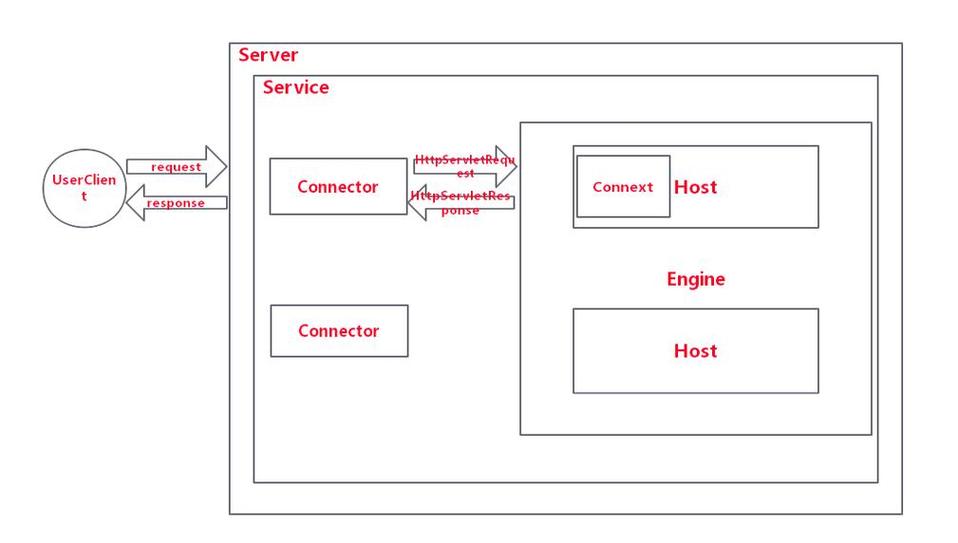
解压完成后,为了提升安全性,强烈建议创建一个专用的tomcat系统用户,并使用chown命令将整个Tomcat目录的所有权赋予该用户。进入bin目录,执行./startup.sh即可启动。验证是否成功可以通过ps aux | grep tomcat查看进程,或者直接访问服务器的8080端口。如果无法访问,请检查系统防火墙是否开放了该端口,并考虑移除webapps目录下的docs、examples等默认应用,降低安全风险。
Tomcat环境变量怎么设置
Tomcat运行必须依赖JAVA_HOME变量,否则启动时会直接报错。编辑/etc/profile文件,在末尾添加export JAVA_HOME=/usr/lib/jvm/java-8-openjdk-amd64以及export PATH=$PATH:$JAVA_HOME/bin。另外建议设置CATALINA_HOME变量,指向Tomcat的安装目录,例如/usr/local/tomcatlinux系统下载官网,这样很多脚本就可以直接引用。修改完成后执行source /etc/profile使配置生效linux tomcat环境linux tomcat环境,并输入java -version检查是否配置正确。
除了基础变量,性能相关的环境变量通常定义在bin/setenv.sh文件中(此文件默认不存在,需手动创建)。在这里可以设置JAVA_OPTS,例如export JAVA_OPTS=”-Xms512m -Xmx1024m -XX:MetaspaceSize=128m -XX:MaxMetaspaceSize=256m”。注意区分CATALINA_OPTS和JAVA_OPTS,前者仅用于Tomcat进程,后者可能影响其他Java应用。配置错误后常导致启动失败,此时应使用env命令查看实际加载的变量值,并确保路径和权限无误。
Tomcat性能优化有哪些
性能优化的核心集中在JVM参数调优和连接器配置两个方面。针对JVM,建议将-Xms和-Xmx设置为相同的值,避免运行中堆内存动态扩容带来的性能开销,例如服务器内存为4G时设为-Xms2g -Xmx2g。垃圾回收器推荐使用G1GC,添加-XX:+UseG1GC参数,它能够更好地应对大堆内存和低延迟场景。同时加上-XX:+DisableExplicitGC,防止代码中显式调用System.gc()触发Full GC导致系统停顿。
在连接器层面,需要修改conf/server.xml文件。将protocol属性从默认的HTTP/1.1改为org.apache.coyote.http11.Http11Nio2Protocol,启用NIO2非阻塞模型。调整maxThreads值,默认200太小,根据CPU核数可提升至500-800,minSpareThreads保持25-50。开启压缩功能compression=”on”,对文本类响应(如JSON、HTML)进行gzip压缩,减少网络传输。关闭不需要的AJP连接器,并适当调优connectionTimeout和keepAliveTimeout。优化后务必用JMeter等工具进行压测验证。
Tomcat日志文件在哪里查看
日志是排查问题的第一手资料,Tomcat的所有日志默认存放在$CATALINA_HOME/logs目录下。其中最重要的文件是catalina.out,它记录了控制台输出的所有信息以及未被捕获的异常堆栈,启动失败时首先查看该文件。localhost.log记录每个独立部署的应用的初始化过程和访问日志,manager.log则记录管理后台的操作。访问日志默认不开启硬盘安装linux,需要在server.xml中取消注释或添加AccessLogValve才能生成。
生产环境下catalina.out文件增长极快,如果不加处理很容易撑爆磁盘。建议配合logrotate工具进行每日轮转,或者使用cron定时任务清理或切割。同时可以在conf/logging.properties中调整日志级别,例如将org.apache.catalina.level从INFO改为FINE以获取更详细的调试信息。实时跟踪日志使用tail -f catalina.out命令,结合grep过滤关键错误。对于集群环境,搭建ELK或Loki集中收集日志能大幅提升排障效率。
如何配置Tomcat开机自启动
将Tomcat注册为systemd系统服务是实现开机自启动的最规范方式。首先在/etc/systemd/system/目录下创建一个tomcat.service文件,输入[Unit]描述依赖,[Service]部分指定User=tomcat、ExecStart和ExecStop的脚本路径,特别要注意设置EnvironmentFile或直接在Service块中定义JAVA_HOME。ExecStart一般指向startup.sh,ExecStop指向shutdown.sh,并加上Restart=on-failure保证异常退出时自动重启。
文件编写完成后,执行systemctl daemon-reload重新加载配置,然后用systemctl enable tomcat命令启用开机自启动。手动测试时使用systemctl start tomcat,并用systemctl status tomcat查看运行状态。如果启动失败,立即使用journalctl -u tomcat查看详细错误。另一种老旧的方式是在/etc/rc.local中添加启动命令,但systemd更加健壮和可管理。确保服务配置正确后,重启服务器验证Tomcat是否自动恢复运行。
Tomcat端口冲突如何解决

Tomcat默认使用8080作为HTTP端口,同时还有8005的关闭端口和8009的AJP端口。当启动时报“Address already in use”错误,说明端口被其他进程占用。首先使用netstat -tlnp | grep 8080或lsof -i:8080找出占用进程的PID,然后根据情况要么kill掉该进程,要么修改Tomcat的端口。编辑conf/server.xml,找到这一行,直接改成其他未被占用的端口,比如8888。
修改HTTP端口后,建议将8005关闭端口和8009 AJP端口也一并修改,避免新的冲突。尤其是在同一台服务器上运行多个Tomcat实例时,每个实例必须拥有完全独立的三件套端口号。修改完成后重启Tomcat,别忘了在防火墙中放行新的端口号,例如firewall-cmd --add-port=8888/tcp --permanent。端口冲突在开发环境中极其常见,掌握快速排查技巧能显著减少无谓的时间消耗。
你在配置Linux Tomcat环境时遇到过哪些棘手的坑?欢迎在评论区分享你的解决方法或疑问,一起交流进步!如果本文对你有帮助,请点赞并分享给更多需要的朋友。
