什么是Linux用户环境变量
环境变量是Linux系统中一组动态的键值对,它们控制着程序运行时的行为和路径。比如你每次在终端输入命令时,系统能找到对应的可执行文件,靠的就是PATH这个环境变量。用户环境变量特指只对某个用户生效的配置,而不是影响整个系统。这种设计让不同用户可以拥有自己独立的软件运行环境,比如A用户用Python3.10,B用户用Python3.11,互不干扰。
理解环境变量是学习Linux的基础环节。很多新手刚接触Linux时,经常遇到“命令找不到”的报错,其实多半就是环境变量没配置好。环境变量存储在内存中,系统启动时加载,用户登录时也会加载自己的环境变量文件。它们的生效范围、配置位置、优先级都有讲究,搞清楚了,日常使用Linux会顺畅很多。

用户环境变量和系统环境变量有什么区别
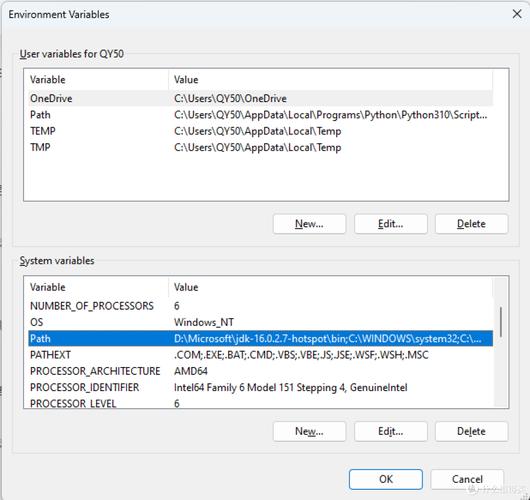
系统环境变量写在/etc/profile、/etc/bashrc这类全局配置文件中,影响所有用户。比如你安装了一个Java开发环境,希望所有用户都能用java命令,那就应该配置在系统级别的文件里。而用户环境变量写在用户家目录下的.bashrc、.bash_profile或.profile文件中,只对当前用户有效。
两者的优先级也很关键。系统变量先加载linux用户环境变量,用户变量后加载,而且用户变量会覆盖同名的系统变量。举个例子linux用户环境变量,系统里定义了JAVA_HOME为/usr/lib/jvm/java-11,但你在自己的.bashrc里改成/usr/lib/jvm/java-17,那当你登录后,终端里看到的JAVA_HOME就是你自己的版本。
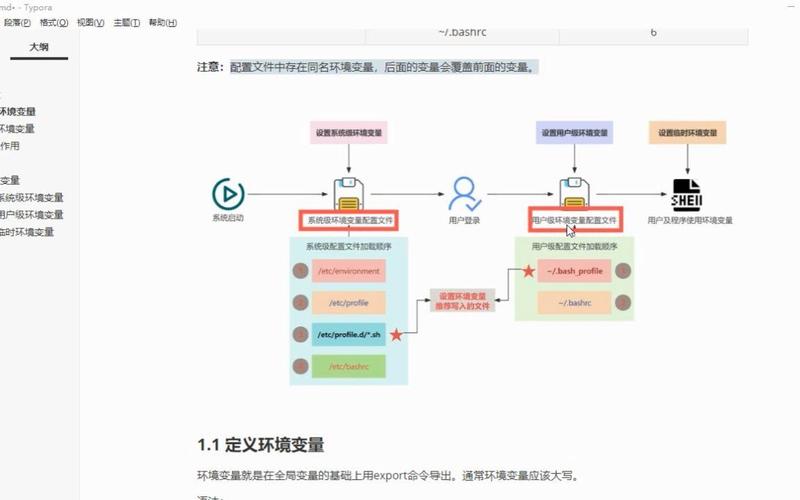
实际工作中,普通用户不建议随便改系统环境变量。因为一旦改错,可能导致其他用户程序崩溃。而用户环境变量更安全,你只影响自己,出问题了也只会影响自己。这种隔离机制是Linux多用户设计的精髓之一。
怎么设置和查看Linux用户环境变量
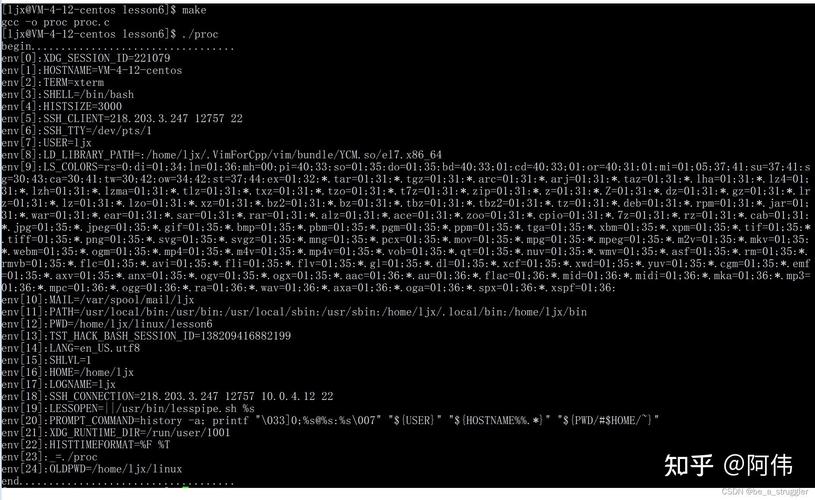
查看所有环境变量很简单,在终端输入env或者printenv,就能看到当前用户的所有环境变量列表。如果只想看某个变量linux下载,比如HOME,用echo $HOME。这些命令随时可用,不需要管理员权限。
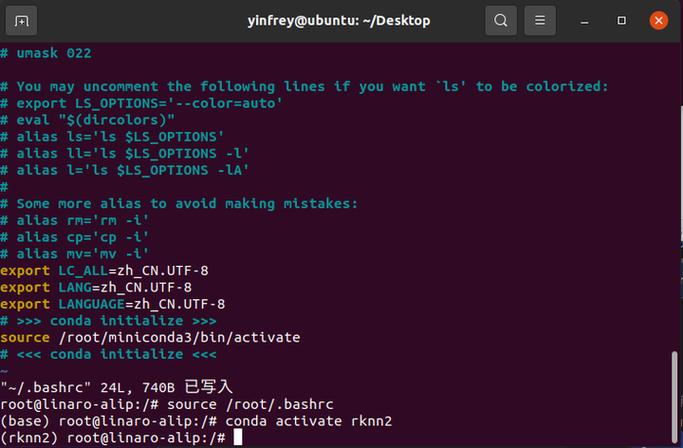
临时设置环境变量也很直接,在终端里直接export VARIABLE_NAME=value,比如export MY_VAR=”hello”。但注意,这种设置只在当前终端会话中有效,关掉终端或退出登录就失效了。如果需要永久生效,就得把export命令写进用户的环境配置文件里。
永久设置建议写在~/.bashrc中。打开这个文件,在末尾加上export YOUR_VAR=your_value,保存后执行source ~/.bashrc让它立即生效,或者重新登录。有些Linux发行版也使用~/.bash_profile或~/.profile,它们的加载时机略有不同。.bashrc在每次打开新终端时加载,.bash_profile只在登录时加载。如果你不确定,写在.bashrc里对日常使用最方便。
删除环境变量用unset命令,比如unset MY_VAR。也可以直接删除配置文件里的对应行,再重新加载文件。注意不要误删PATH这种关键变量,否则连ls、cd这类基础命令都可能找不到,系统就难用了。
配置环境变量时容易踩哪些坑
PATH变量配置错误是最常见的问题。很多人直接覆盖PATH,写成PATH=/my/custom/path,结果系统原来的路径全丢了,连基本命令都失效。正确做法是PATH=$PATH:/my/custom/path,把新路径追加到现有路径后面。或者用PATH=/my/custom/path:$PATH,把新路径放到前面,这样会优先搜索你的自定义路径。
另一个坑是配置文件的加载顺序。有的用户明明把变量写进了.bashrc,但用ssh远程登录时却看不到,因为ssh登录可能只加载.bash_profile,而.bash_profile里没有调用.bashrc。解决方法是检查.bash_profile里是否有类似if [ -f ~/.bashrc ]; then . ~/.bashrc; fi的代码,没有就加上。
环境变量路径写错或格式不对也很头痛。比如路径末尾多了一个空格,或者路径本身不存在,程序启动时就会报错。建议配置完后linux是什么系统,用echo命令输出变量看看值对不对,再用ls命令测试路径是否存在。养成这个习惯,能省去很多调试时间。
环境变量本质上就是操作系统给程序传递信息的一种方式。理解了它的工作原理,配置起来就顺手多了。每个Linux用户都应该掌握这个基础技能,它能让你的工作环境更加个性化和高效。
