对于许多刚接触Docker的朋友来说,如何让容器真正“跑起来”是第一个需要跨越的门槛。Docker启动看似简单,但其中涉及镜像、容器、端口、数据等多个环节,任何一个细节没注意到docker 启动,都可能导致启动失败或应用无法访问。本文我将基于实际运维经验,为你梳理Docker启动过程中最常遇到的几个核心问题,帮助你把容器平稳地运行起来。
如何用docker启动一个容器
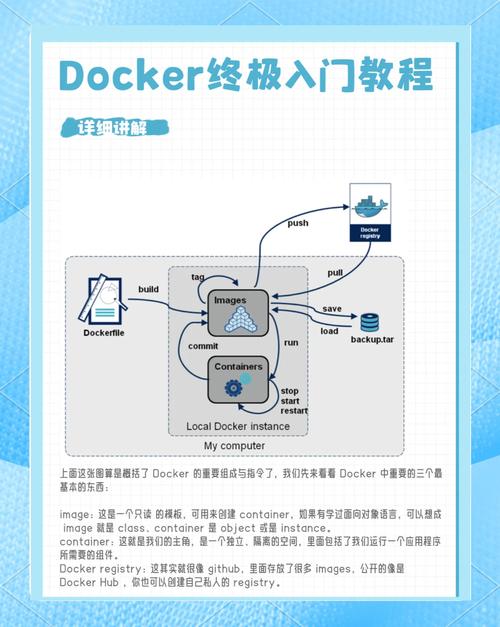
启动一个容器的基础命令是docker run,但背后需要明确几个要素。首先你必须在本地拥有该容器的镜像,如果本地没有,Docker会尝试从远程仓库(如Docker Hub)自动下载。例如启动一个Nginx容器,执行docker run -d --name my-nginx -p 80:80 nginx,其中-d表示后台运行,--name为容器命名,-p用于映射端口。命令执行后,Docker引擎会创建并启动这个容器,你可以通过docker ps查看运行状态。理解这个基本流程后,再根据你的应用需求调整参数就会清晰很多。
启动容器时端口冲突怎么解决
端口冲突是新手最常见的报错之一,错误提示通常是“port is already allocated”。这是因为主机上的一个端口只能被一个容器或进程占用。解决思路有两个:要么停止占用该端口的其他程序,要么在启动容器时更换一个未被占用的主机端口。比如原来映射的是-p 8080:80,可以改为-p 8081:80,这样容器内的80端口就映射到了主机的8081端口。在规划生产环境部署时,建议提前规划好端口分配表,避免多个服务争抢同一个端口。
docker启动后立刻退出怎么办
有时候执行docker run后,容器并没有保持后台运行linux系统应用,而是立即退出了。这通常不是因为“崩溃”,而是因为容器内的主进程没有在前台运行。很多镜像(比如操作系统类镜像)默认执行的命令会立即结束,容器没有活干自然就退出了。解决方法是在启动时指定一个保持前台运行的命令,例如docker run -d ubuntu tail -f /dev/null。对于自己的应用,务必确保启动命令是一个不会自动结束的前台进程,这是容器设计的基本理念。
如何设置docker容器开机自启
希望容器在服务器重启后自动启动,这是一个很常见的需求。实现起来并不复杂,关键在于--restart策略。在首次运行容器时linux软件下载,加上参数--restart always,例如docker run -d --restart always --name my-app my-image。这样配置后,无论容器是因为异常退出还是服务器重启,Docker守护进程都会自动尝试重新启动它。如果容器已经创建,可以通过docker update --restart always 容器名来更新策略。这对于保证关键服务的连续性非常有帮助。
启动时如何挂载目录到容器
容器默认是隔离的,它内部的数据会随着容器删除而消失,并且外部程序无法直接访问容器内的文件。通过目录挂载(也称为卷挂载)可以解决这个问题。使用-v或--mount参数将主机目录挂载到容器内。比如docker run -d -v /宿主机/数据目录:/容器内/目录 my-image。这样,容器内对挂载点的读写操作,实际上都是在操作宿主机的目录,既实现了数据持久化,也方便了外部文件的管理和备份。请确保宿主机目录路径是绝对路径,并且目录存在。
docker run和start有什么区别

这两个命令经常被混淆。简单来说,docker run是“创建并启动”一个新容器,如果镜像不存在还会先拉取镜像。它相当于docker create加docker start的组合。而docker start是用于启动一个已经存在但处于停止状态的容器。如果你之前用docker run创建了一个容器,后来它停止了,想再次运行它,就应该用docker start 容器名,而不是再次docker run,否则会创建一个同名的新容器导致冲突。理解这个区别能帮你更清晰地管理容器的生命周期。
掌握以上几点docker 启动,你应该能应对绝大多数Docker启动场景了。不知道你在实际使用中,是否遇到过容器启动成功但应用却无法访问的奇怪问题?欢迎在评论区分享你的经历,我们一起探讨解决方案,如果觉得本文有用,请点赞并分享给更多需要的朋友。
