安装前需要准备什么环境
在Linux系统上安装MySQL RPM包之前,你得先确认自己的操作系统版本和架构。MySQL官方提供的RPM包分为多种,比如针对Red Hat Enterprise Linux、CentOS、Fedora等系统的不同版本。你可以在终端里用uname -m命令查看系统架构,用cat /etc/os-release或者cat /etc/redhat-release查看发行版信息。这一步看似简单,但很多人跳过之后发现安装的包和系统不匹配,导致各种依赖报错,回头还得重新下载linux就该这么学,白白浪费时间。
还要检查系统是否已经存在MySQL或者MariaDB的旧版本。如果有残留的数据库服务,直接安装新包会冲突,启动时会报端口占用或者服务名冲突。你可以用rpm -qa | grep mysql和rpm -qa | grep mariadb来检查,如果发现有安装记录,最好先卸载干净,再用rm -rf /var/lib/mysql清理数据目录,这样才能保证后续安装顺利。
从哪里下载MySQL RPM包
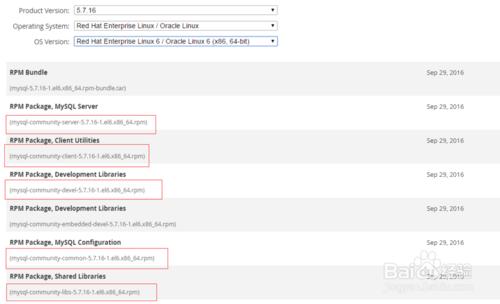
去MySQL官方下载页面找到对应的社区版RPM包。官方提供了Yum仓库的配置方式,也提供了单个RPM包的下载链接。对于新手来说,直接下载一个包含所有依赖的“bundle”包会更省事,比如mysql-8.0.xx-1.el7.x86_64.rpm-bundle.tar,这个压缩包里面包含了server、client、common、libs等多个RPM文件,一次下载就能解决大部分依赖问题。
你也可以用wget命令直接在服务器上下载。比如wget ,替换成最新的版本号就行。下载完成后用tar -xvf解压,你会看到一堆rpm文件。注意核对一下文件名里的版本号和系统架构,确认和你当前的环境一致,别拿ARM架构的包装在x86的机器上。
安装时依赖问题怎么处理
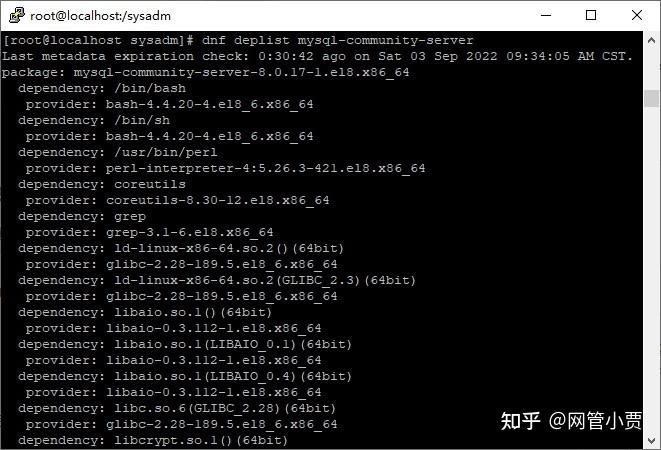
安装MySQL RPM包最让人头疼的就是依赖报错。你用rpm -ivh mysql-community-server-<strong>.rpm直接装,大概率会提示缺少perl、libaio、numactl之类的依赖包。这时候别慌linux下安装mysql rpm,可以用yum localinstall </strong>.rpm或者dnf localinstall <strong>.rpm来安装,这个命令会自动从系统仓库里补全缺失的依赖,比手动一个个找包快得多。
如果你坚持用rpm命令安装,那就得按顺序来:先装common,再装libs,然后装client,最后装server。顺序错了会报依赖循环错误。你还可以加上--nodeps --force参数强制安装,但这样做风险很大linux修改文件名,容易导致MySQL运行时崩溃,或者有些功能用不了。生产环境千万别这么干,测试环境倒是可以试试。
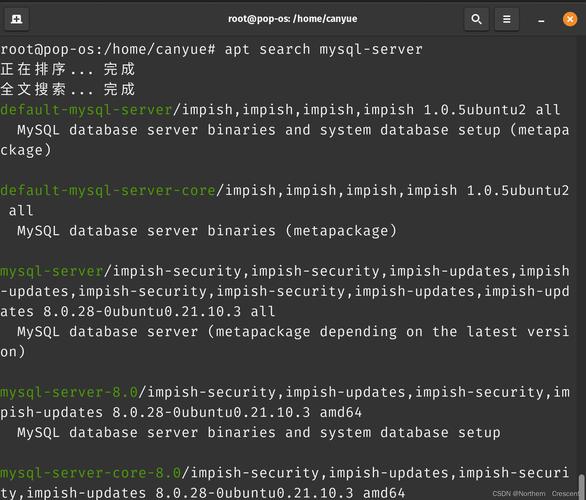
还有一招是用yum install mysql-community-server配合配置好的MySQL官方Yum源,这样依赖问题就交给yum自动解决了。配置Yum源的方法也简单,先下载官方的mysql80-community-release-el7-</strong>.noarch.rpm包,装上之后yum就能识别到MySQL仓库linux下安装mysql rpm,然后直接安装server即可。
安装完成后如何验证和启动
装完之后别急着用,先执行mysqld --initialize初始化数据库。这一步会在/var/log/mysqld.log里生成一个临时root密码,你要赶紧记下来,因为这只是第一次登录用的。grep 'temporary password' /var/log/mysqld.log这条命令能帮你快速找到密码。
启动服务用systemctl start mysqld,设置开机自启用systemctl enable mysqld。然后登录进去修改密码,默认密码策略很严格,要求大小写字母、数字和特殊字符至少各一个,长度8位以上。你可以用ALTER USER 'root'@'localhost' IDENTIFIED BY '新密码';来改。如果不想那么复杂,可以在登录前先调整/etc/f里的validate_password配置项,把策略降低。
最后检查一下服务状态,systemctl status mysqld显示active(running)就说明安装成功了。再用mysql -uroot -p登录试试,能进去就万事大吉。如果碰到连接不上的问题,先看看防火墙有没有放行3306端口,默认情况下端口是关的,得手动开一下。
