OpenOffice是一款具备强大功能的开源办公套件,其在Linux系统之上被广泛加以使用,不管是撰写文档,还是处理表格,又或是制作演示文稿,它都能够满足日常办公所需要求,本文会详细介绍于Linux环境之下启动OpenOffice的各种各样方法以及相关注意的事项,辅助你更加顺畅地去使用这款软件 。
OpenOffice在Linux系统中如何启动
经由图形界面的应用程序菜单来启动这类操作,属于最为常见的启动方式之一。于Ubuntu、Fedora这样的主流发行版当中,一般而言,你在“办公”此一分类之下能够寻觅到“OpenOffice Writer”或者“OpenOffice Calc”等组件相关图标,直接去点击它便能够启动与之对应的模块。如此这般的方式是最为直观的那种,适用于绝大多数的桌面用户。
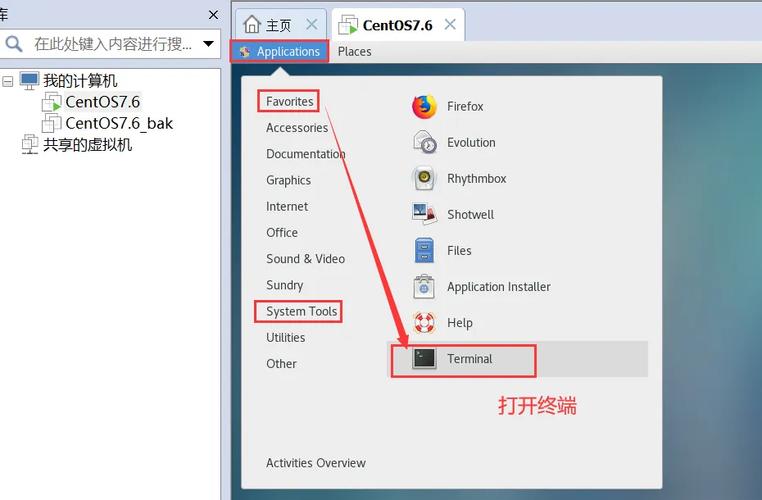
倘若你更倾向于运用终端,那么在命令行之中输入组件名称进而启动也是可行的,举例来说,输入“soffice --writer”以此来启动文字处理模块。这样的方式能够使你瞧见启动历程里的某些日志信息,这对于排查问题极有帮助。不管是菜单或是命令行,在成功启动之后你均会看到熟知的OpenOffice启动界面以及主程序窗口。
为什么我的OpenOffice启动特别慢
致使其启动有所迟缓的状况,或许是被多种缘由引发而成的。首先,去查验一下你的系统资源是不是足够充裕,要是内存处于不足的情形,又或者CPU的占用比例过高,这就会对OpenOffice的启动进程造成显著的拖慢效果。你能够借助系统监视器工具去查看资源的使用状况,在关闭掉一些并非必要的后台程序之后,再去尝试启动 。
存在着另一个常见的缘由是,OpenOffice的使用者配置文件出现了损坏的状况,或者是变得过于臃肿了。配置文件一般是处在用户主目录的“.openoffice”这个文件夹当中,又或者是在“.config/openoffice”文件夹里。试着进行临时重命名,或者把此文件夹给移除掉,OpenOffice会在下次启动的时候生成全新的默认配置,这样做往往能够解决因配置方面的问题而致使的启动缓慢的情况,但是需要注意的是,这将会重置你的个性化设置。
OpenOffice启动时提示缺少Java环境怎么办
许多OpenOffice带有高级功能,特别是基(Base)数据库组件以及部分向导功能,这些需要Java运行时环境(JRE)予以支持。要是在启动之际收到相关警告,你能够选择忽略且继续,然而部分功能将会受到限制。建议安装恰当的JRE去获取完整体验。
于Ubuntu这类搭载Debian的系统之上,可借由“sudo apt install default-jre”的指令去装设默认的Java环境。待装设完毕之后,你得步入OpenOffice的“工具”菜单里的“选项”当中,寻觅“Java”选项,手动增添已装设的JRE路径。在正确配置之后,重启OpenOffice便能够启用全部功能。
如何从命令行带参数启动OpenOffice
运行命令行开启OpenOffice可以达成超多的高级活动。基础指令是“soffice”,通过增添参数的方式能够操控其中的表现。像“soffice --writer”会径直开启文字处理应用,“soffice --calc”开启电子表格,直接键入“soffice”就会开启启动服务中心,继而令你挑选要生成的文档种类。
“--headless”这种参数,是运用在无界面服务器模式之中的,更具实用性linux嵌入式开发,还有“--convert-to pdf”,是用来把文档批量转成PDF格式的。当你掌握了这些命令行参数,在进行自动化脚本处理或者批量文档操作之时,能节省大量手动操作的时间,故而可以极大地提升工作效率 。
OpenOffice启动失败有哪些常见原因及解决办法
要是OpenOffice压根就没办法启动,那首先得去查看一下是不是安装了正确的软件包。在某些Linux发行版当中,有可能得单独去安装“openoffice-java”或者类似的兼容包。借助系统的包管理器(像apt、yum或者dnf)来保证所有依赖都已经正确安装了。
常见故障的另外一种情况是权限方面的问题,要保证你拥有读取OpenOffice程序文件以及写入用户配置目录的权限,有时候,那些之前运行实例遗留下来的锁文件也会导致新实例无法启动,可尝试去查找并删除用户配置目录里类似“.lock”的文件,要是问题仍然存在,查看在终端启动时所产生的错误输出信息是诊断该问题的关键所在。
怎样设置OpenOffice开机自动启动
若是你有着需要高频次运用OpenOffice那情况,能够把它设置为在开机之际就自行启动以此来争分夺秒,在图形界面的状况下,绝大多数的Linux桌面环境像GNOME或者KDE这些呢linux多线程,都给予了“启动应用程序”的那种设置工具,你能够于其中去增添一个全新项目,在命令栏那儿填写“soffice --minimized”,如此这般开机之后OpenOffice就会最小化至系统托盘,时刻等待指令。
要是针对更具系统化的那种管理linux openoffice启动,就好比在不存在图形界面的服务器之上自动去处理文档,你能够去编写一个系统服务(这个系统服务就是systemd service),或者编写一个cron任务。借助编写一个简易的shell脚本,把需要自动开展操作去打开的文档路径以及相关的转换参数给明确指定好,从而使得系统在特定的时间或者启动之后能够自动去执行文档处理方面的任务linux openoffice启动,以此达成办公流程的自动化 。
你于Linux版OpenOffice的使用期间,有无碰到另类独有的启动方面的问题,或者存在某个提升启动效率的奇特独门技术诀窍?欢迎于评论区域分享你的经验,要是觉着本文具备帮助作用,也请进行点赞操作并且分享给更多有此需求的友人。
