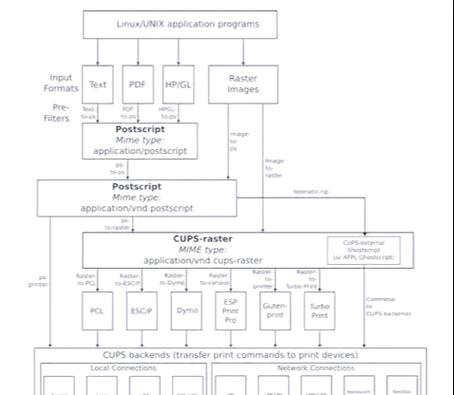
在Linux系统下使用网络打印机,很多人第一反应是“麻烦”,其实并没有想象中那么复杂。无论是办公室的共享打印机,还是家里支持Wi-Fi的打印设备,Linux已经提供了相当完善的工具和驱动支持。核心就是通过CUPS(通用Unix打印系统)来管理打印任务,配合网络协议完成连接。
怎么找到网络打印机
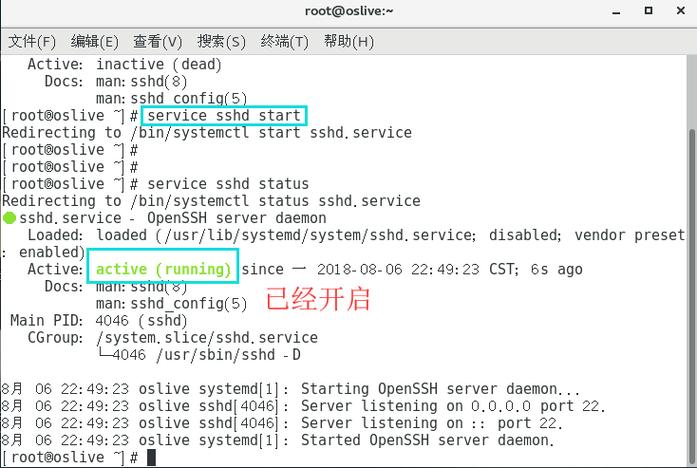
在Linux里发现网络打印机,最直接的办法是让系统自动扫描。打开终端,安装cups和cups-client这两个包,不同发行版命令稍有差异,Debian系用apt,Red Hat系用yum。装好后启动cups服务,然后用systemctl status cups检查是否正常运行。
浏览器访问:631,这是CUPS的Web管理界面。点“添加打印机”,系统会自动列出同一局域网内的网络打印机,包括通过IPP协议或Samba共享的设备。如果没出现,可以手动输入打印机IP地址linux环境变量,比如ipp://192.168.1.100/ipp/print。
手动扫描也有办法。使用avahi-browse命令可以查找局域网里支持mDNS(多播DNS)的打印机。安装avahi-utils后,运行avahi-browse -rt _ipp._tcp,就能看到打印机型号和地址。这个方法对很多新型号打印机特别有效。
驱动装不上怎么办
驱动是Linux打印的老大难。网络打印机如果找不到官方Linux驱动,可以试试从打印机制造商官网下载PPD文件(PostScript打印机描述文件)。下载后放在/etc/cups/ppd目录下,添加打印机时选择“提供PPD文件”即可。
很多打印机支持IPP Everywhere或AirPrint协议,这些不需要额外驱动。在CUPS添加打印机时,如果看到“IPP Everywhere”或“通用IPP”选项,直接选它。测试过几台HP和兄弟打印机,这样配置后连颜色管理都能正常运作。
开源驱动也是好选择。比如Gutenprint驱动包,覆盖了大部分常见打印机型号。安装后,在CUPS里选择对应型号的驱动,如果没有完全匹配的,选最接近的型号通常也能用。注意驱动选择时看清楚是PostScript还是PCL版本,搞错了会导致打印空白页。
局域网打印机配置细节
配置静态IP地址是保证稳定打印的关键。在路由器里给打印机绑定固定IP,或者在打印机面板上手动设置,免得每次重启DHCP分配变了导致连接失败。CUPS里添加打印机时,用ipp://192.168.1.100:631/printers/printername这样的格式,端口号和路径可以从打印机信息页找到。
防火墙上要放行631端口。Ubuntu系统默认防火墙ufw,运行ufw allow 631/tcp,否则CUPS通信会被阻断。如果是企业网络,还得确认网络管理员没有屏蔽IPP协议端口。
测试打印是最重要的一步。在CUPS里选刚添加的打印机,点“打印测试页”。如果打印机没反应,检查一下打印机是不是处于就绪状态,网络指示灯是否正常。有时候关闭打印机电源再开机就能解决。
不同发行版的操作差异
Ubuntu和Debian系用户最简单,系统设置里就有打印机配置入口。打开“设置”->“打印机”,点“添加”,系统自动搜索网络打印机。驱动缺失时,系统会提示安装printer-driver-*系列包。

Fedora和CentOS用户需要手动装cups包。安装后启动服务,同样用Web界面配置。Red Hat系对SMB协议支持更好linux 使用网络打印机,如果打印机通过Windows共享,装samba-client后就能在添加时看到smb://开头的设备。
Arch Linux用户更自由linux 使用网络打印机,但需要自己多折腾一下。从AUR安装cups-pdf可以实现虚拟打印成PDF。如果打印机是热敏或特殊型号,可能得手动编译驱动。建议先查Arch Wiki的打印机兼容性列表。
打印机总是掉线怎么办
网络打印机偶尔掉线很常见。先检查Wi-Fi信号强度,如果打印机距离路由器太远,用有线连接更稳。设置打印机里的省电模式,有些型号会在待机几小时后关闭网络接口,改成始终在线模式。
CUPS日志是排查利器。查看/var/log/cups/error_log,搜索带有“failed”或“timeout”的条目。如果看到“client-error-not-possible”,多半是驱动或协议不匹配,换一个驱动版本试试。
定期重启打印机和路由器的习惯值得养成。办公室那台HP打印机wps for linux,每周一早上手动重启一次后,一周内几乎没出过问题。也可以写个cron定时任务,每天凌晨重启cups服务,避免长时间运行后内存泄漏。
Linux打印网络打印机,说到底就是装好CUPS、找对驱动、配稳网络。遇到问题别急着放弃,先查日志,再换驱动或协议,大部分场景都能解决。现在云打印和移动打印越来越普及,Linux下的支持也在不断优化,家用办公打印其实很顺畅。
