在Linux系统中,查看系统版本是一项基础且高频的操作。无论是进行系统维护、软件安装还是故障排查,准确获取发行版名称、内核版本号等详细信息都是至关重要的第一步。掌握多种查看方法,能帮助你在不同的环境和需求下高效地获取所需信息。
如何查看Linux内核版本
要查看Linux内核版本linux 查看 版本linux文本编辑器,最直接的方法是使用uname命令。在终端中输入uname -r,系统会返回内核的完整发行版本号,例如“5.15.0-91-generic”。这个信息对于判断系统是否支持特定硬件驱动或软件功能非常关键。
uname -a命令则提供了更全面的系统信息,包括内核名称、主机名、内核发行版本、内核版本、硬件架构、处理器类型和操作系统名称。这是一个综合性的快照,在提交问题报告或进行深度系统分析时,这个命令的输出能提供完整的上下文信息。
如何查看Linux发行版版本
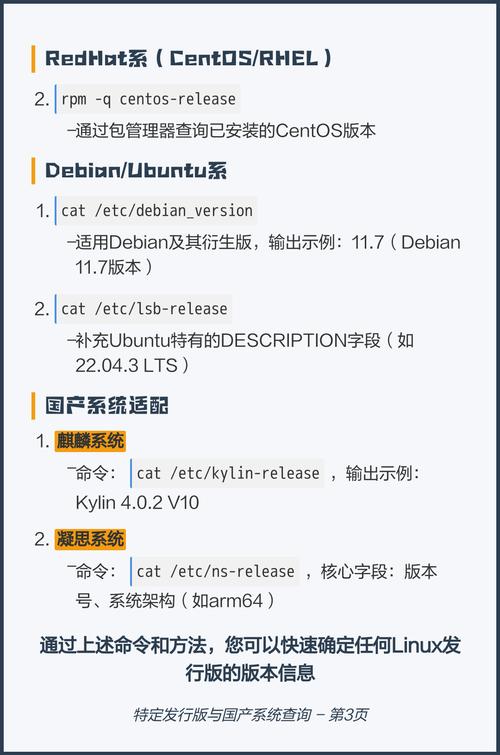
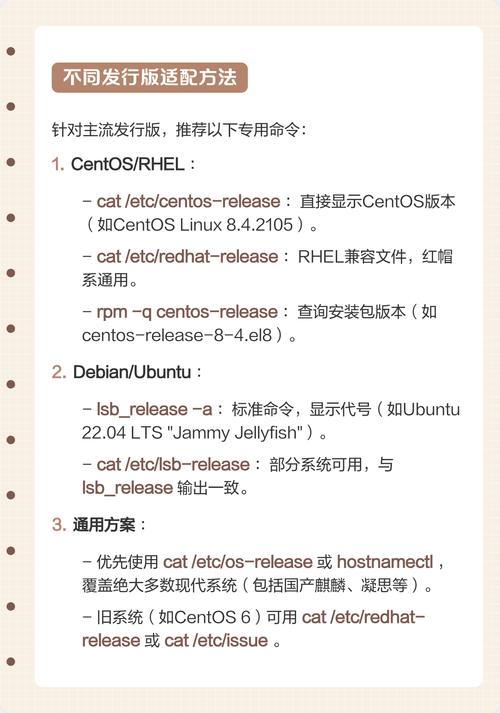
不同的Linux发行版有各自特有的版本信息文件。对于基于Red Hat的系统(如CentOS、Fedora),可以查看/etc/redhat-release或/etc/system-release文件。直接使用cat /etc/redhat-release命令即可看到类似“CentOS Linux release 7.9.2009 (Core)”的详细信息。
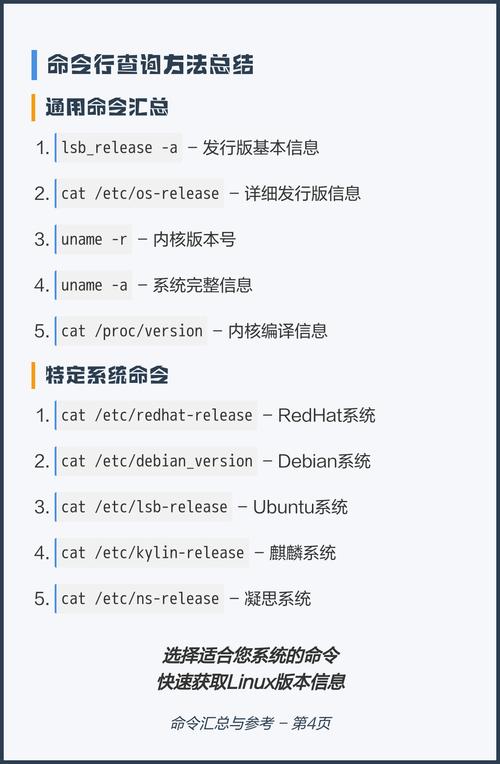
对于Debian及其衍生系统(如Ubuntu),则应查看/etc/os-release文件。这个文件以键值对的形式存储了更丰富的发行版元数据,包括名称、版本ID、版本代号等。使用cat /etc/os-release或更专业的lsb_release -a命令都能获取这些信息。
如何查看系统架构信息
了解系统的硬件架构是安装兼容软件包的前提。使用uname -m或uname -p命令可以查看机器的硬件架构。常见的输出有“x86_64”(64位Intel/AMD)、“aarch64”(64位ARM)或“i686”(32位)。
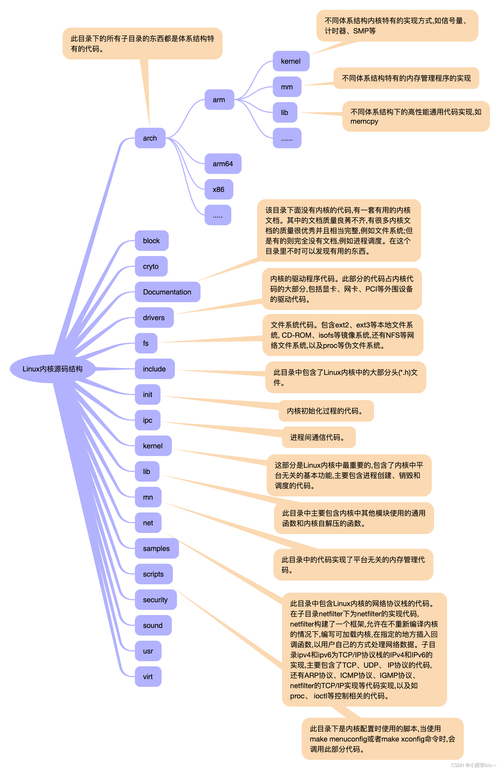
更详细的信息可以通过lscpu命令获取。该命令会显示CPU的详细信息,包括架构、核心数、每个核心的线程数、CPU家族型号、频率和缓存大小等。这些信息对于性能调优和虚拟化配置具有重要参考价值。
如何查看系统安装日期
Linux系统本身并不直接记录一个明确的“安装日期”。一个可靠的替代方法是查看根文件系统(/)的创建时间。使用命令sudo tune2fs -l /dev/sda1 | grep ‘Filesystem created’(请将/dev/sda1替换为你的根分区实际设备名)可以查看ext系列文件系统的创建时间。
另一个常用方法是查找系统中最早存在的文件或日志的时间戳。例如linux 查看 版本,查看/etc目录下最早文件的修改时间:sudo ls -lact /etc | tail -1。这个方法虽然不绝对精确,但能大致反映系统的初始安装时段。
如何查看桌面环境版本
如果你使用的是带有图形界面的Linux发行版,了解桌面环境版本有助于解决GUI相关的兼容性问题。在GNOME桌面环境中,可以在“设置”->“关于”中查看,或在终端输入gnome-shell --version。
对于KDE Plasma桌面,可以通过plasmashell --version或kdeinit5 --version来获取版本信息。在Xfce桌面中,可以运行xfce4-about --version。这些信息对于安装特定的桌面插件或主题至关重要。
如何查看包管理器及软件源版本
包管理器的版本决定了你可用的软件仓库功能和安全性更新。在基于APT的系统(Debian/Ubuntu)上,使用apt --version查看。在基于YUM/DNF的系统(RHEL/CentOS/Fedora)上linux操作系统安装,使用yum --version或dnf --version。
查看软件源版本同样重要,它反映了你所使用的仓库状态。对于APT,可以查看/etc/apt/sources.list文件及/etc/apt/sources.list.d/目录下的内容。对于DNF/YUM,则查看/etc/yum.repos.d/目录下的.repo配置文件,了解仓库的基础URL和启用状态。
你在日常工作中最常用哪一种方法来快速确定Linux系统的版本信息?是否有自己独特的“组合技”?欢迎在评论区分享你的经验,如果觉得本文对你有帮助,请点赞并分享给更多的朋友。
