在Linux系统管理和运维工作中,掌握如何查看CPU占用率是最基础也最核心的技能之一。CPU作为服务器的大脑,其运行状态直接决定了系统的响应速度和任务处理能力。无论是排查服务器负载过高的问题,还是优化应用程序性能,准确、快速地获取CPU使用情况都是第一步。下面我将结合多年的一线实战经验,为大家详细拆解Linux系统中查看CPU占用率的各类命令和技巧。
怎么用top命令查看cpu占用率
top命令是Linux系统中最经典、最常用的实时系统监控工具。它就像系统的“任务管理器”,能够动态显示CPU使用率、内存占用以及各个进程的资源消耗情况。当你输入top并回车后,默认情况下,第一行顶部的%Cpu(s)行会展示总体CPU使用情况,包括用户空间占用、系统内核占用以及空闲CPU等关键指标。
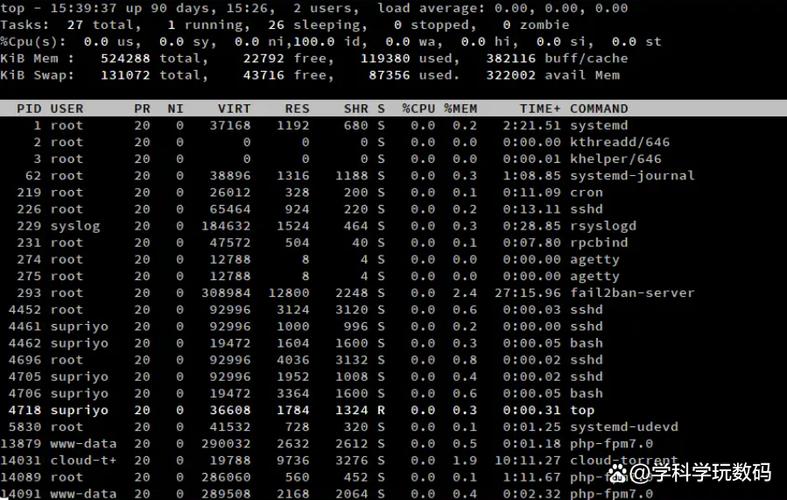
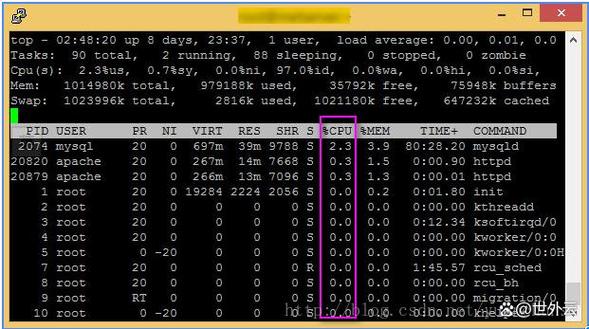
在top界面中,要想深入了解每个进程对CPU的消耗,可以观察进程列表中的%CPU列。这一列会实时刷新,显示每个进程占用CPU的百分比。为了便于诊断问题,你通常可以按下大写的P键,让所有进程按照CPU占用率从高到低排序,这样就能一眼锁定是哪个进程在“吃掉”CPU资源。
如何查看多核CPU每个核心的负载
在top命令的默认视图中,我们看到的通常是所有CPU核心的平均使用率,这在某些场景下会掩盖问题的真相。比如linux cpu占用率 命令,一个四核CPU,即使单个核心跑满100%,平均负载也只会显示25%左右。要查看每个CPU核心的单独负载,可以在top命令运行后,直接按数字键1。
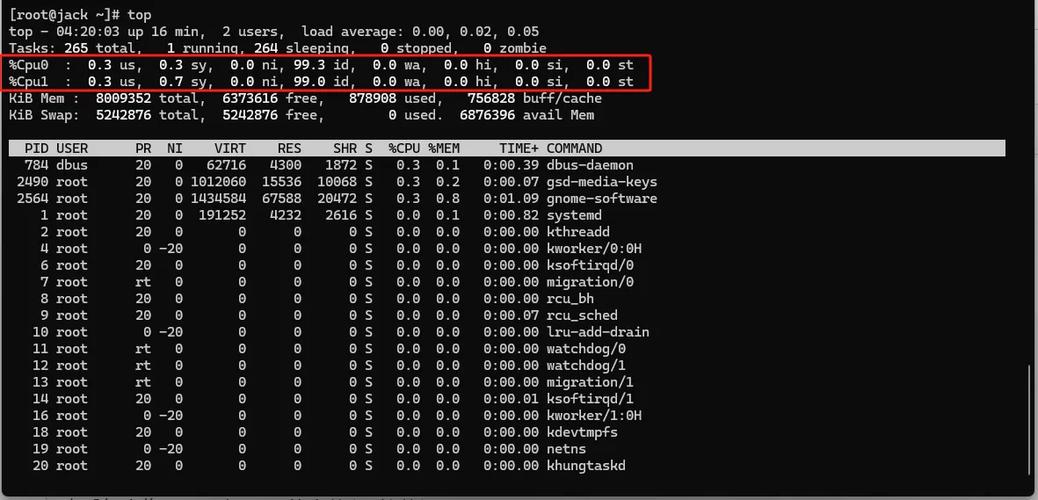
按下1之后,顶部的%Cpu(s)行会立即展开,变成Cpu0、Cpu1、Cpu2等独立行,每一行都代表一个物理核心或逻辑核心的实时使用情况。这对于排查某些程序是否因单线程设计而把某个核心“打满”非常有帮助。如果想退出这个模式,再次按下1键即可恢复显示平均值。
使用vmstat命令看cpu性能指标
vmstat是一个功能强大的性能分析工具,它能提供关于进程、内存、分页、块IO、中断以及CPU活动的综合报告。使用vmstat 1这样的命令,可以让其每隔1秒输出一次系统状态,这对于捕捉CPU使用率的瞬时波动非常有效。
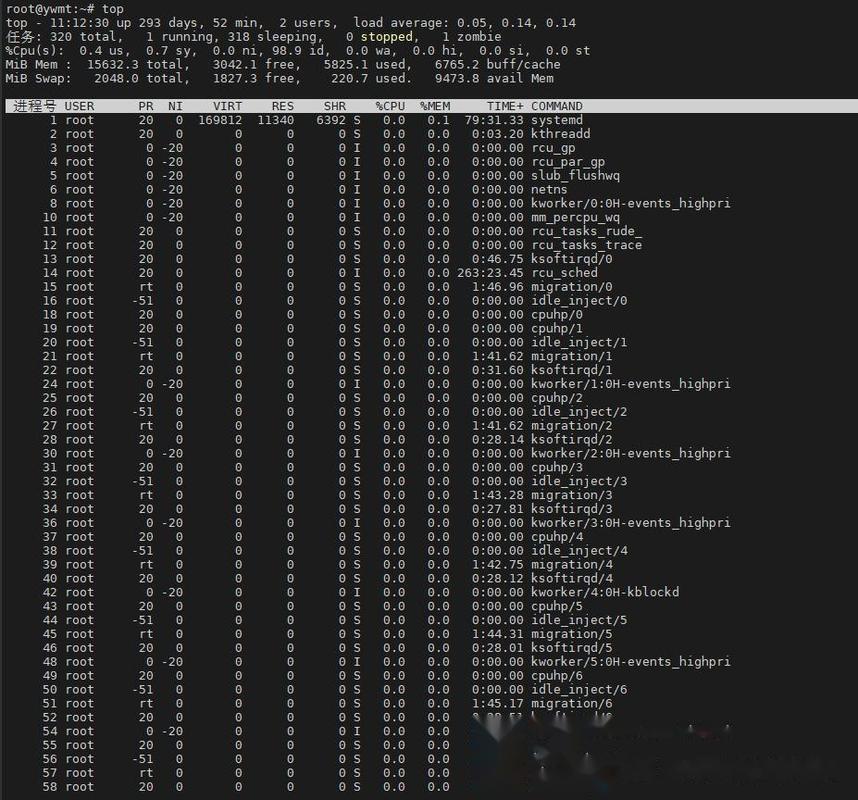
在vmstat的输出中,CPU相关列位于末尾部分,通常包括us(用户态时间)、sy(内核态时间)、id(空闲时间)以及wa(等待IO的时间)。如果wa这一列的数值持续偏高,那就意味着CPU经常处于空闲等待状态,而此时系统的瓶颈很可能不在CPU本身,而是磁盘IO性能不足,这为我们定位问题提供了明确的排查方向。
pidstat命令怎么监控具体进程
pidstat是sysstat软件包中的一个强大工具,专门用于监控单个或所有进程对系统资源的使用情况。相比于top命令,pidstat的优势在于它可以保存历史数据,并且输出格式更适合用脚本进行自动化分析。使用pidstat 1命令linux vps,可以每隔1秒输出所有活动进程的CPU使用情况。
如果你想持续跟踪某个特定进程(比如PID为12345的Java进程)的CPU占用,可以使用pidstat -p 12345 1命令。它的输出非常清晰,包含了时间戳、进程PID、%usr(用户态占用)、%system(内核态占用)以及总的CPU占用率。这对于长时间监控某个“嫌疑”进程的表现非常实用。
怎么用ps命令静态查看cpu占用
有时候我们不需要实时监控,只想在某一时刻“拍一张快照”,查看当前有哪些进程占用了大量CPU资源。ps命令就是完成这个任务的最佳选择。它不像top那样会持续刷新,而是一次性输出当前进程的状态快照。
一个非常实用的组合命令是ps aux --sort=-%cpu。这条命令中的ps aux会列出所有用户的所有进程,并显示详细的CPU和内存信息,而--sort=-%cpu参数则会让结果按照CPU占用率进行降序排列。这样,占用CPU最高的进程就会显示在最前面,让你能快速了解当前系统的资源消耗大头。
系统负载高时排查cpu的实战思路
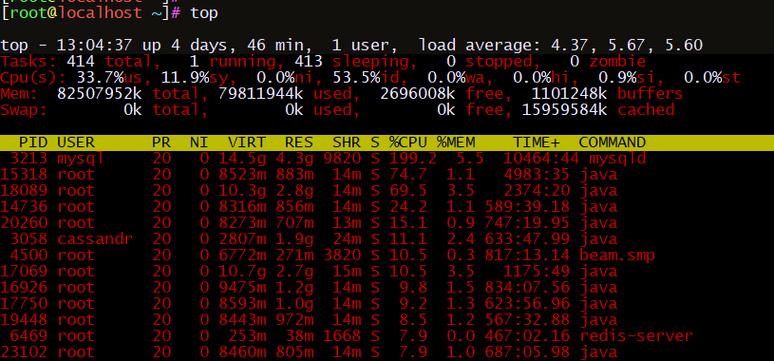
当我们通过上述命令发现CPU占用率过高时,不要急着去kill进程,而是要有条理地进行排查。首先用top命令找到消耗CPU最多的进程PID,然后利用top -H -p [PID]命令查看该进程内部所有线程的CPU使用情况百度网盘LINUX,找到具体是哪个线程ID消耗最高。
找到具体线程后,可以将这个线程ID转换成十六进制linux cpu占用率 命令,然后通过jstack(针对Java应用)或gdb等工具,将线程的堆栈信息打印出来,分析它正在执行的代码逻辑。这一套组合拳下来,基本上就能定位到是业务代码死循环、GC频繁,还是其他程序异常导致的CPU飙升问题。
在日常的运维工作中,熟练掌握这些命令能让你在面对CPU飙升时不再手忙脚乱。你在实际工作中遇到过的最高CPU负载是多少,当时又是如何一步步排查解决的呢?欢迎在评论区分享你的经验,也请点个赞和转发给更多需要的朋友吧。
