在Linux系统管理中,环境变量文件是配置用户和系统运行环境的核心工具。无论是开发调试还是服务器运维,正确理解并操作这些文件能让你的命令行工作事半功倍。本文将从实际场景出发node.js安装linux,带你彻底掌握Linux环境变量文件的使用方法。
Linux环境变量文件有哪些
常见的Linux环境变量文件主要包括系统级和用户级两类。系统级文件如/etc/profile会影响所有登录用户,而/etc/environment则用于设置全局基本环境变量。用户级文件如~/.bashrc专用于交互式非登录Shell,~/.bash_profile或~/.profile针对登录Shell。另外还有/etc/bashrc(部分发行版)和~/.bash_logout等辅助文件。理解每个文件的加载时机和适用范围,是正确配置环境的前提。
不同发行版可能略有差异,例如Ubuntu优先使用~/.profile而CentOS更依赖~/.bash_profile。此外,zsh用户会面对.zshrc,fish用户则是config.fish。对于普通开发者,最常修改的是~/.bashrc,因为它每次打开新终端都会生效。而服务端程序的环境变量则更适合写在/etc/environment或systemd的配置文件中,避免因Shell类型不同导致加载失败。
环境变量文件加载顺序是什么
登录Linux系统时,环境变量文件的加载遵循严格顺序。首先读取/etc/environment设置全局最小环境,然后执行/etc/profile,接着会遍历/etc/profile.d/目录下的所有.sh脚本。之后系统会查找用户家目录下的~/.bash_profile,如果存在则执行并停止;否则查找~/.bash_login;若也不存在则执行~/.profile。而对于非登录的交互式Shell(如已登录后新开终端),只会加载~/.bashrc。
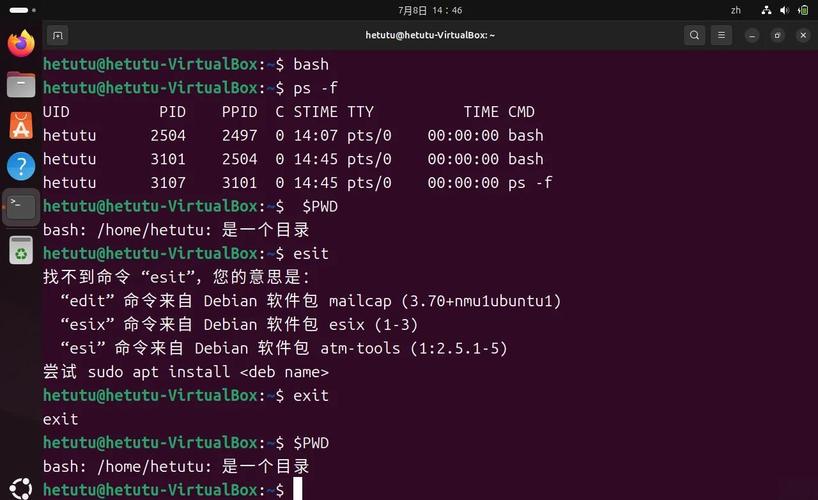
这个顺序直接影响变量覆盖关系。后加载的文件会覆盖先加载的同名变量。例如在~/.bash_profile中设置的PATH会追加在/etc/profile之后。如果你在~/.bashrc里修改了PATH,但登录Shell时没有加载~/.bashrc(默认登录Shell不加载它),你会发现修改无效。解决办法是在~/.bash_profile中手动source ~/.bashrclinux环境变量文件,很多发行版已经默认这样做。
如何修改Linux环境变量文件
修改环境变量文件推荐使用文本编辑器如vim或nano,并以普通用户身份编辑用户级文件。例如执行nano ~/.bashrc,在末尾添加export PATH="$HOME/bin:$PATH"。修改系统级文件需要root权限,如sudo vim /etc/profile。添加变量时使用export 变量名=值语法,值中包含空格或特殊字符需加引号。对于PATH变量,通常采用追加方式PATH=$PATH:新路径避免覆盖原有路径。
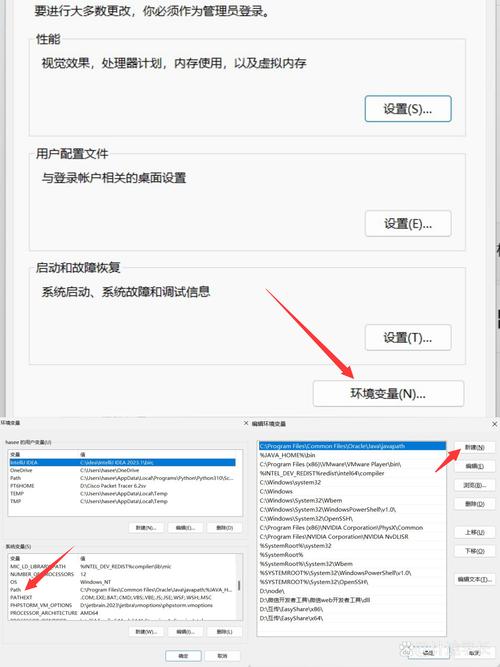
修改完成后务必检查语法错误。常见错误包括等号两侧不能有空格、使用中文标点、遗漏export关键字等。如果你修改的是~/.bashrc,可以执行source ~/.bashrc立即生效;但修改/etc/profile后需要重新登录或执行source /etc/profile。注意,某些系统服务不会读取Shell环境变量文件,此时应改用/etc/environment或systemd的Environment指令。
修改后不生效怎么办
很多新手遇到修改~/.bashrc后环境变量没变化linux环境变量文件,第一反应是重启终端。实际上正确的做法是执行source ~/.bashrc或点号命令. ~/.bashrc。如果依然无效红帽子linux下载,检查你是否在登录Shell下工作。登录Shell默认不加载~/.bashrc,除非你的~/.bash_profile中有source ~/.bashrc。另一个常见原因是修改了错误的文件,比如在zsh中改了.bashrc自然无效。
更深层的问题可能是变量作用域限制。如果使用变量=值而非export 变量=值,该变量只在当前Shell有效,子进程无法继承。检查拼写错误和路径是否存在同样重要。执行echo $变量名看输出是否为空,用which 命令验证命令是否在PATH中。对于GUI应用启动的环境变量,需要修改~/.pam_environment或/etc/environment,因为图形界面不读取Shell配置。
临时与永久环境变量的区别
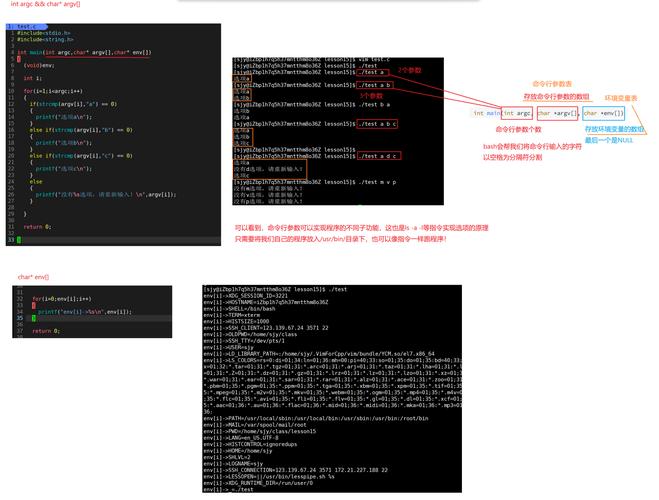
临时环境变量仅在当前终端会话有效,关闭窗口即消失。设置方式简单直接,例如在命令行输入export TEMP_VAR="test"。这种变量适合一次性测试或编写Shell脚本时的局部配置。永久环境变量则需要写入文件,用户每次登录都会自动加载。两者最直观的区别是:新开一个终端窗口,临时变量不会出现,而永久变量依然存在。
从运维角度看,滥用永久变量会污染全局环境。比如把临时调试用的路径写入~/.bashrc,后续可能与其他软件产生冲突。建议遵循最小化原则:需要长期使用的配置(如Java_HOME)才放入环境变量文件;临时路径或单次任务用export或直接在命令前赋值,例如PATH=/tmp/bin:$PATH mycommand。另外,系统级环境变量文件(/etc/profile)修改风险较大,优先使用用户级文件。
不同环境变量文件如何选择
选择哪个文件取决于你的具体场景。如果你希望变量对所有用户、所有登录方式(包括SSH和本地终端)都生效,修改/etc/environment最可靠。如果只需要对某个用户的登录Shell生效,推荐~/.bash_profile。而对于日常别名、函数和PATH扩展,~/.bashrc是最佳位置,因为它对新开的每个终端标签页都生效。注意,当系统没有图形界面时,~/.bashrc不会被登录Shell加载。
在容器或CI/CD环境中,环境变量通常通过Dockerfile的ENV指令或YAML文件传递,而不是依赖Shell配置文件。如果你使用systemd管理用户服务,应在service文件中用EnvironmentFile指定。另外,桌面应用程序(如通过快捷方式启动的IDE)的环境变量需要写入~/.config/environment.d/或~/.pam_environment。理解这些差异,能避免“明明写了环境变量但程序找不到”的困惑。
你平时最常用哪个环境变量文件来配置开发工具?遇到过哪些因为加载顺序导致的奇怪问题?欢迎在评论区分享你的踩坑经历,点赞让更多Linux新手看到这份实战指南。
