在日常的Linux系统管理和维护工作中,准确获知当前运行的操作系统版本信息是一项基础且至关重要的技能。这不仅有助于判断系统兼容性、软件依赖,也是排查问题和执行后续操作的前提。通过一系列简单却强大的命令linux命令vi,我们可以快速、全面地获取发行版名称、版本号、内核详情等核心信息。
如何查看Linux发行版名称和版本
对于绝大多数基于Debian或Red Hat的发行版,/etc/os-release文件是获取标准化信息的最佳途径。直接使用cat /etc/os-release命令,你会看到诸如NAME、VERSION、ID等清晰定义的字段。这个文件的内容是系统可读的,为自动化脚本提供了便利。
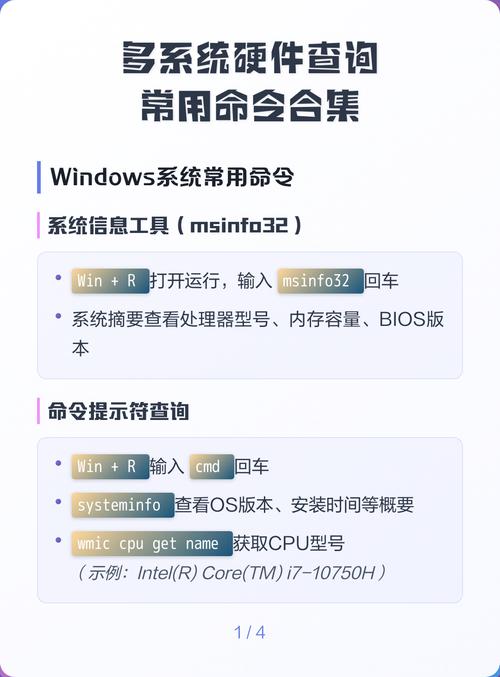
另一个经典且广泛支持的命令是lsb_release -a。它同样会输出发行版描述信息,包括发行版ID、描述、版本号和代号。需要注意的是,并非所有极简安装的系统都预装了lsb-release软件包,如果命令未找到,你可能需要先通过包管理器安装它。
如何查询Linux内核版本详细信息
查看内核版本最直接的方法是使用uname -r命令,它会返回当前运行内核的精确版本号,例如“5.4.0-96-generic”。这对于确定是否需要为特定硬件或安全漏洞升级内核至关重要。
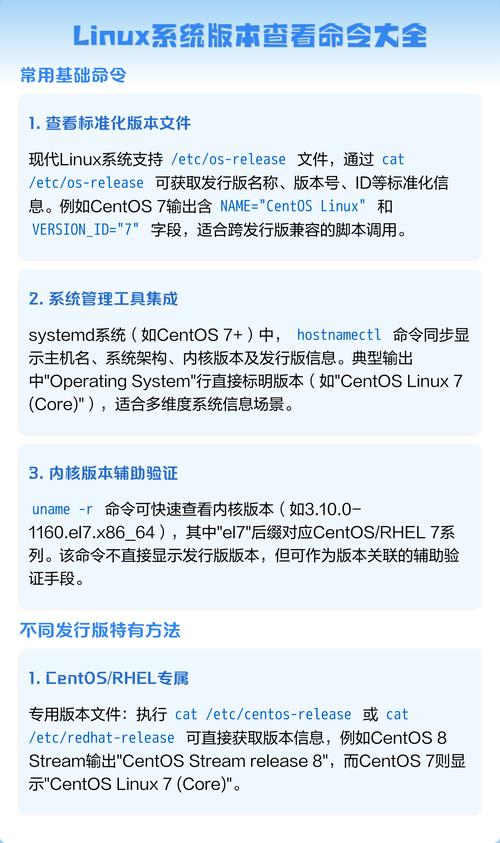
而uname -a命令则提供了更全面的系统快照。除了内核版本linux操作系统版本命令,它还会显示内核编译时间、系统主机名、硬件架构等信息。这些信息在诊断与内核模块或硬件驱动相关的问题时非常有价值。
如何识别系统架构是32位还是64位
要判断系统是运行在32位还是64位模式下,可以使用uname -m或arch命令。输出结果“x86_64”或“aarch64”表示64位系统,而“i386”或“i686”通常表示32位系统。这直接影响着你能安装的软件包类型。
除了内核架构,有时还需确认操作系统的整体环境。对于基于Debian的系统,dpkg --print-architecture命令会明确告诉你系统安装包的基础架构。这对于确保软件仓库选择正确非常有帮助。
如何获取更全面的系统信息摘要
hostnamectl命令在基于systemd的现代Linux发行版上非常有用。它不仅显示主机名设置,还会一并输出操作系统名称、内核版本和系统架构,信息集中且格式清晰,是快速了解系统概貌的好工具。
如果你想获得一份极其详尽、涵盖硬件和软件所有层面的报告linux操作系统版本命令,sudo lshw或硬件信息工具inxi -F是更强大的选择。它们能列出CPU、内存、主板、网卡等所有硬件组件的详细信息,远超简单的版本查询范畴。
如何查看系统已运行时间和负载
了解系统自上次重启后的持续运行时间,可以使用uptime命令。这条命令的输出结果非常简洁,同时包含了当前时间、运行时长、登录用户数以及过去1、5、15分钟的系统平均负载。
系统负载平均值是衡量CPU需求压力的关键指标。平均负载低于CPU核心数通常表示系统轻松linux 发邮件,而持续高于核心数则可能意味着资源紧张。结合uptime和top命令,可以快速评估系统性能状况。
如何检查系统安装的桌面环境或图形界面
如果你使用的是带图形界面的Linux,可以通过echo $XDG_CURRENT_DESKTOP环境变量快速获知桌面环境名称,例如GNOME、KDE Plasma或XFCE。这对于解决桌面环境特定的配置问题很有用。
要查询更具体的图形服务信息,可以尝试loginctl show-session $(loginctl | grep $(whoami) | awk '{print $1}') -p Type命令,它会显示当前用户会话的类型。此外,查看/usr/share/xsessions/目录下的.desktop文件也能知道系统安装了哪些桌面环境。
你平时在管理多台Linux服务器或桌面环境时,最常使用哪一条命令来快速确认系统版本和状态?欢迎在评论区分享你的经验和技巧,如果觉得本文对你有帮助,也请点赞和分享给更多需要的朋友。
