于Linux系统里,cd命令属于日常操作里特别基础极核心的指令其中那一种,是用来在目录之间进行切换的。把当前在进行的工作的目录进行切换变为桌面(Desktop),这是好多用户在图形界面跟命令行当中来回穿梭之际经常会有的需求。弄明白它的原理以及变通办法,是能够明显提高终端使用效率的。
Linux中为什么cd到desktop有时会失败
众多Linux新手于终端直接键入cd desktop之际,会遭遇“没有那个文件或目录”这般的错误。这一般是源于Linux系统对大小写予以区分,而桌面目录的准确名称常常为首字母大写的Desktop。另外,用户得处于其家目录(/home/用户名)之下,才能够凭借直接使用相对路径前去访问Desktop 。
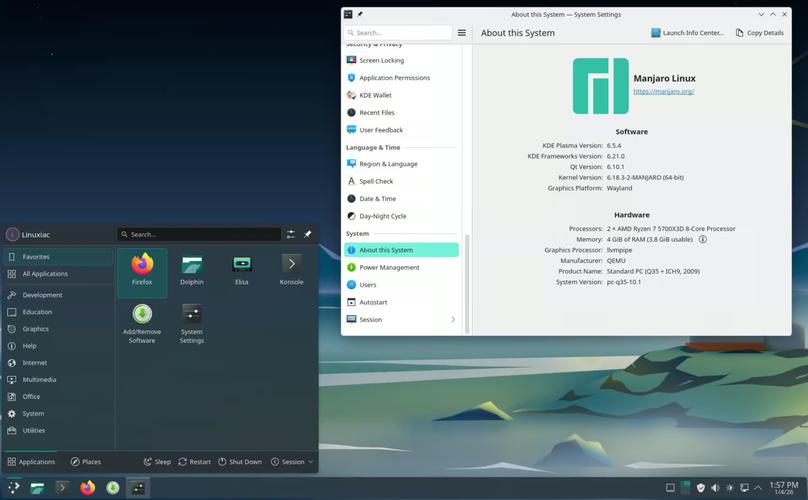
还有一个常见缘由是桌面环境不一样嵌入式linux,举例说来 ,KDE Plasma的默认桌面目录名称兴许是Desktop ,然而某些轻量级环境或者自定义配置有可能用别的名称linux更改ip地址,要是不确定linux cd desktop,能够运用ls命令列出当前目录内容去确认确切的目录名 ,明白这些细微差异是防止操作受挫的首要步骤 。
如何用绝对路径cd到desktop目录
采用绝对路径属于最为可靠的办法,不会受当下工作目录所处位置的干扰,其通用的格式是cd /home/你的用户名/Desktop,你得把“你的用户名”替换成实际的登录名,举例,如果用户名为john,那样 command 就是cd /home/john/Desktop。
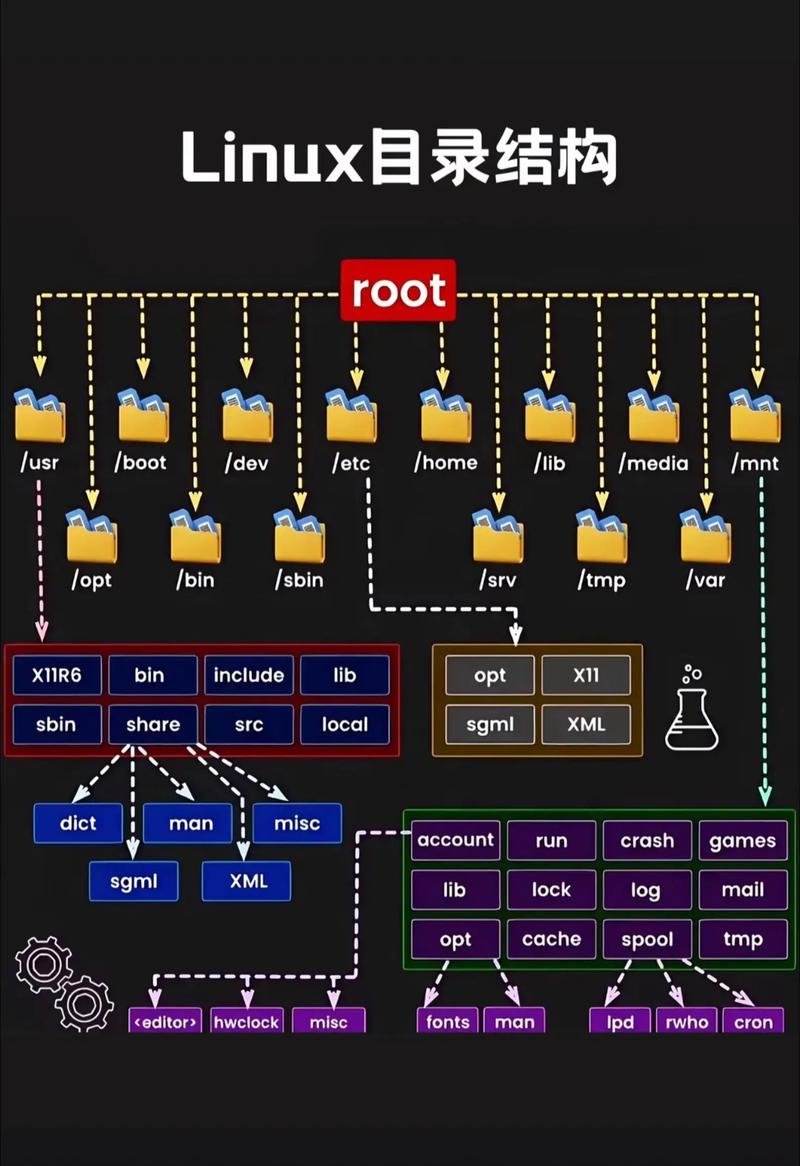
这种方式保障了命令的精准无误,你能够借由开启终端之际所呈现的提示符,或者键入pwd命令去查验当下完整路径,进而推导出家目录的所在位置。针对那些需要撰写自动化脚本的情形而言,运用绝对路径可确保脚本于不同语境中都能够准确无误地寻得桌面目录。
如何用环境变量快速cd到desktop
凭借$HOME环境变量能够使命令得以简化,你能够径直输入cd $HOME/Desktop,$HOME变量会自动朝着当前用户的家目录进行指向,如此一来不需要手动去输入用户名,命令具备更强的可移植性,在不同用户的系统之上都能够实现自适应。
想要更进一层,可以去自定义出一个环境变量,比如说,在那个~/.bashrc的文件里加入一行export DESKTOP="$HOME/Desktop",存好之后去执行source ~/.bashrc让它起效,那之后,只要键入cd $DESKTOP就能立刻就切换到桌面, 这对那些频繁进行操作的用户来讲是极为高效的。
cd到desktop的权限问题怎么解决
偶尔即便路径无误,cd命令也有可能因权限方面之问题而遭拒绝。这一般出现于桌面目录的权限被意外更改之时,致使当前用户欠缺执行(x)权限。你能够运用ls -ld ~/Desktop命令去查看目录的详尽权限信息 。
要是证实权限不够,能够运用chmod指令去修复。比如说,chmod u+rx ~/Desktop能够给目录所有者(也就是你)增添读以及执行的权限。一定要慎重运用权限修改指令linux cd desktop,特别是要防止胡乱运用sudo或者给予777权限,这有可能带来安全隐患。懂得而且确切地管理权限是Linux系统安全的关键一部分。
图形界面和终端里的desktop是同一个吗
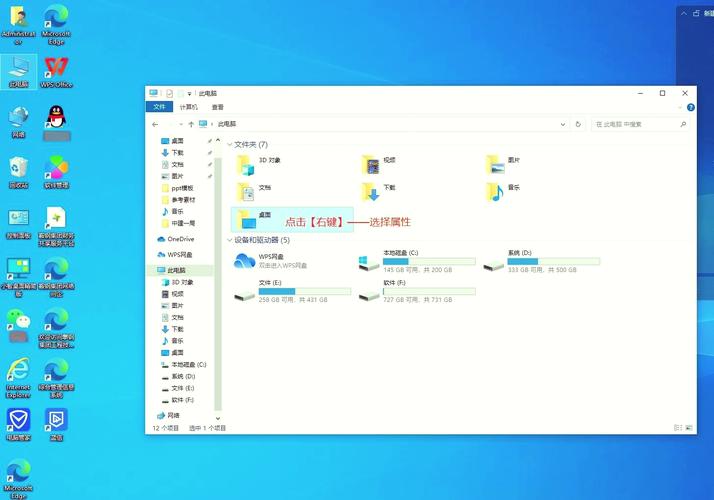
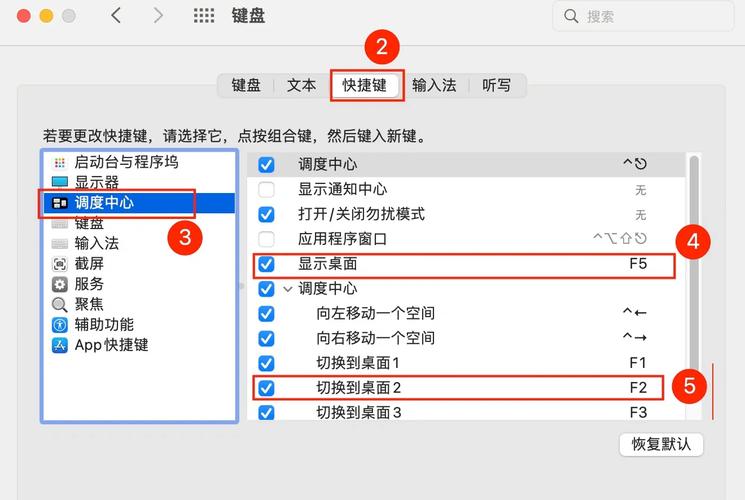
没错,于标准的Linux桌面环境之内,图形界面下所呈现的“桌面”文件夹,跟终端里~/Desktop目录所指向的是同一物理位置。你于桌面通过拖放而创建的文件,会即刻现身于终端的~/Desktop目录列表里,反之亦是如此。
这种一致性是因为桌面环境,像GNOME、KDE这类,把~/Desktop目录默认为其“桌面”对应的后端存储路径。知晓了这一点之后,你能够灵活地在图形界面开展文件管理,与此同时,在终端运用命令行工具,比如grep、find,去高效处理桌面上的文件,达成两种操作模式的无缝协同。
有哪些高级技巧可以方便访问desktop
你能够创建命令别名以便节省时间,于~/.bashrc文件里加入alias dtop='cd ~/Desktop',在重载配置过后,仅仅只需要输入dtop就能够达成切换。另外,将pushd与popd命令相结合能够构建目录栈,便利地在桌面以及其他目录之间来回进行跳转。
还有一个技巧是运用符号链接,要是你在某个做深入工作的项目目录里,然而却需要经常去访问桌面文件,那么可以在项目目录当中执行ln -s ~/Desktop ./mydesktop,如此一来,在当前的这个目录下面就能够借助cd mydesktop迅速地进入到桌面,以此保持工作流程的连贯性,掌握这些技巧能够让你切实地驾驭终端。
你于日常运用Linux之际,最为频繁运用哪种方式去迅速定位进而切换至目标目录呢?欢迎于评论区予以分享你的高效诀窍,要是觉着本文具备效用,请点赞予以支持并且分享给更多有所需求的朋友。
