在Linux系统中处理RAR文件并不像在Windows中那样原生支持,但通过安装相应的工具,我们完全可以实现RAR文件的压缩和解压操作。这篇文章将带你了解如何在Linux环境中操作RAR文件,涵盖从安装工具到实际操作的完整流程,帮助你从容应对日常工作中的文件管理需求。

在Linux上安装RAR工具
要在Linux中处理RAR文件,首先需要安装rar和unrar这两个命令行工具。大部分Linux发行版默认不带这两个软件,但通过包管理器可以轻松获取。以Ubuntu或Debian为例,打开终端,运行sudo apt-get install rar unrar即可完成安装。对于CentOS或RHEL系统,则可能需要先启用EPEL仓库linux压缩文件rar,再使用yum install rar unrar。安装后,输入rar --version或unrar --version来验证是否成功。这些工具不仅支持解压,还能创建和加密RAR文件,极大扩展了Linux的文件处理能力。如果你使用的是其他发行版,如Arch Linux或Fedora,包管理命令略有不同,但核心步骤一致。
如何解压RAR文件
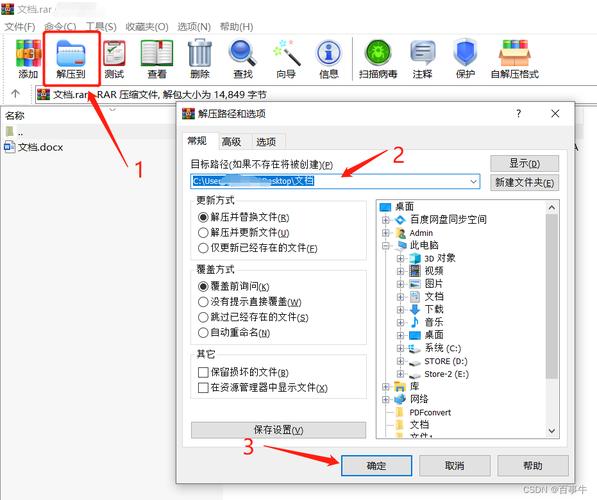
解压RAR文件是日常使用最频繁的操作。假设你有一个名为data.rar的压缩包linux安全加固,想把它解压到当前目录,只需运行unrar x data.rar。这个命令会保留原始目录结构,非常适合解压包含多个文件的包。如果只想解压到指定文件夹linux教程,可以加路径参数,比如unrar x data.rar /home/user/extracted。当压缩包有密码保护时linux压缩文件rar,使用unrar e -p密码 data.rar,其中e表示解压时不保留目录结构,适合快速提取单个文件。如果你只对包中的某个文件感兴趣,运行unrar l data.rar先列出内容,再用unrar e data.rar 文件名提取特定文件。需要注意的是,如果压缩包损坏,unrar可能会报错,这时可以尝试unrar t data.rar测试完整性,或者使用rar r命令修复。
在Linux中压缩文件为RAR格式
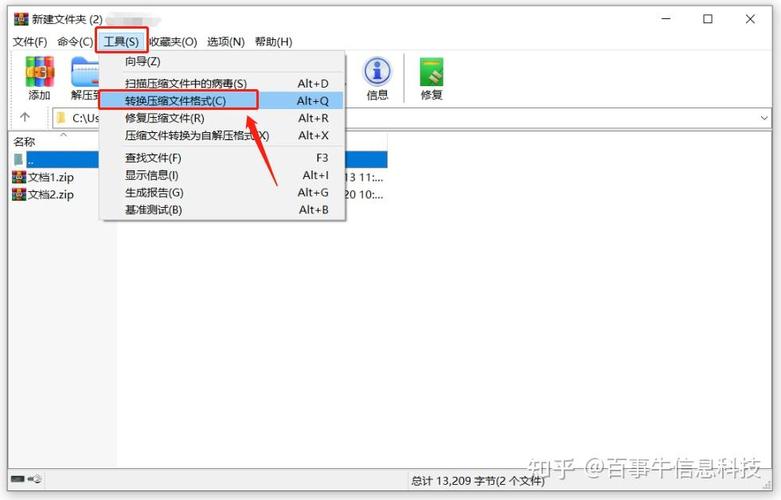
创建RAR压缩包同样简单。最常见的用法是将一个文件夹压缩成RAR文件,例如rar a archive.rar myfolder,其中a是添加文件的命令,archive.rar是目标文件名,myfolder是源目录。如果你想压缩多个文件或文件夹,可以逐个列出,如rar a backup.rar file1.txt file2.txt dir1。RAR格式还支持分卷压缩,适用于大文件传输,命令为rar a -v5M split.rar largefile.iso,这会将文件分割成每个5MB的小包。加密功能也很实用,通过rar a -p123456 secret.rar private.docx设置密码,解压时需要输入密码才能访问。另外,rar m命令可以移动文件到压缩包中,源文件会被删除,适合清理临时文件。RAR压缩率通常高于ZIP,但速度稍慢,你可以用-m参数调整压缩级别,比如-m5使用最大压缩,-m0仅存储不压缩。

处理RAR文件时的常见问题
实际操作中可能会遇到一些坑。比如,系统提示“command not found”,这多半是因为没有安装rar或unrar,或者安装后路径未更新,此时重新登录终端或重启即可。解压时出现“CRC failed”错误,意味着文件损坏,可以尝试用rar r命令修复,或者重新下载源文件。如果碰到中文文件名乱码,这是因为RAR文件内部编码与Linux系统不一致,可以在解压时指定字符集,例如unrar x -kb data.rar,其中-kb参数强制使用Big5编码。对于大文件解压,可能因磁盘空间不足而中断,建议先使用df -h检查剩余空间。另外,部分老旧RAR版本创建的压缩包可能不兼容新工具,这时可以升级unrar版本,或者用WinRAR在Windows中重新打包。记住,RAR是商业格式,Linux工具只支持基础功能,高级功能如恢复记录可能需要付费版WinRAR。
Linux下的RAR文件处理虽然需要额外安装工具,但掌握后非常高效。从安装到解压和压缩,每一步都有明确命令和参数,足以应对绝大多数场景。如果你经常处理RAR格式,建议把rar和unrar加入系统默认安装,省去重复操作。随着文件交换需求增加,熟悉这些技能会让你在跨平台工作中更加得心应手。
