对于很多从Windows或单纯的Linux应用开发转向嵌入式或者Linux桌面应用开发的程序员来说,Qt是一个绕不开的框架。它不仅仅是一套图形界面库,更是一个功能完备的开发框架。在Linux下进行Qt开发,环境搭建、工具链选择、调试优化都有其独特之处,很多初学者往往卡在第一步,或者因为不熟悉Linux的工作方式而效率低下。这篇文章将从一个有多年Linux下Qt开发经验的老手角度linux通配符,为你梳理一套从入门到精通的实战指南。
Linux下Qt开发环境搭建全攻略
在Linux上搭建Qt开发环境比Windows要灵活很多,但坑也多。最直接的方式是去Qt官网下载开源的在线安装包,它会根据你的Linux发行版自动选择组件。不过,我更推荐你先通过包管理器安装一部分依赖,比如在Ubuntu上redhat linux 下载,sudo apt install qt5-default qtcreator 可以帮你快速装好Qt库和官方IDE。但要注意,这样安装的版本可能不是最新的。

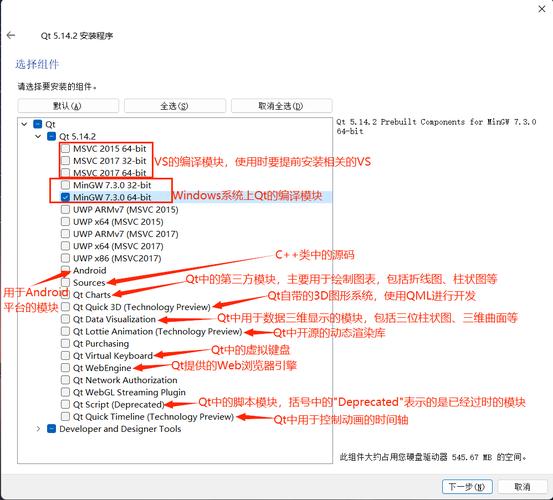
如果你需要特定版本的Qt,或者进行交叉编译,那么手动编译Qt源码才是王道。下载源码后,配置configure脚本时linux下的qt开发,-prefix参数指定安装路径,-opensource表示使用开源协议。务必根据你的目标平台配置-feature,比如是否需要QtWebEngine、QtCharts等模块,这能有效减少编译时间和库体积。
Qt Creator还是命令行更高效
很多从Windows转过来的新手会觉得离开了Qt Creator这个IDE就寸步难行,但在Linux的世界里,命令行与脚本的组合往往能爆发出更高的效率。Qt Creator确实强大,集成了设计师、帮助文档和调试器,对初学者非常友好,特别是它的“项目”模式能帮你自动处理qmake或CMake的构建步骤。

然而,当你需要批量处理项目、集成到自动化构建系统或者远程开发时,掌握命令行才是王道。用qmake或cmake生成Makefile后,直接make -j4利用多核编译,再搭配vim或VSCode进行编码,这种组合能让你的开发节奏飞起。我个人习惯是在复杂UI设计时用Qt Creator,写逻辑代码时用VSCode+终端。
如何选择qmake还是CMake构建系统
这个问题几乎是每个Qt新手必问的,也是社区里争论不休的话题。qmake是Qt自带的构建工具,它的语法简单,与Qt库的整合度极高,比如你只需要在.pro文件里写QT += widgets,它就能自动处理好头文件和库的路径,对于纯Qt项目来说非常便捷。
但CMake已经成为C++社区的事实标准,尤其是Qt6开始,官方对CMake的支持已经非常完善。CMake的语法虽然复杂,但它的跨平台能力更强,处理复杂的项目结构和第三方依赖时更灵活。长远来看,如果你的项目会用到很多非Qt的库,或者未来可能与其他C++项目集成,优先选择CMake会让你少走很多弯路。
Linux下Qt程序打包部署避坑指南
在Windows下开发,你可能习惯了“绿色软件”或者简单的安装包。但在Linux下,由于发行版众多,依赖库的管理方式不同,Qt程序的部署就成了一个头疼的问题。最简单的办法是静态编译,但这会受限于Qt的开源协议,而且生成的二进制文件巨大。
更推荐的做法是使用linuxdeployqt工具。这个工具可以自动扫描你的可执行文件,找出所有依赖的Qt库和系统库,并拷贝到指定目录。然后,你可以把这些文件打包成AppImage,实现“一次打包,到处运行”。关键在于,打包时一定要在目标基础发行版(比如Ubuntu 18.04)上进行,否则会因为glibc版本过高而在旧系统上无法运行。
交叉编译让Qt程序跑在嵌入式设备上
Qt在嵌入式领域的地位举足轻重,而交叉编译就是连接开发机和目标板的桥梁。交叉编译不是简单地在命令行加个参数,你需要准备一套完整的工具链,包括编译器、链接器和目标系统的根文件系统。Qt提供了非常完善的交叉编译支持,通过配置toolchain和sysroot来实现。
配置过程中,最核心的是编写一个针对你设备的qmake.conf文件,指定编译器前缀、架构参数以及各种浮点运算特性。之后,用configure脚本配置Qt源码,-xplatform参数指定你的平台配置。一旦配置成功,编译出来的Qt库和可执行文件就可以直接放到ARM开发板上运行,这个过程虽然繁琐,但一次配置好linux下的qt开发,整个团队都能受益。
调试技巧如何快速定位内存和性能问题
Linux下有强大的GDB调试器,但结合Qt的特性,我们需要掌握一些专属技能。当程序崩溃时,如果能拿到core dump文件,用gdb打开并输入bt(backtrace)命令,就能看到函数调用栈。对于Qt程序来说,很多崩溃是因为信号槽连接错误或对象在多线程中被误删,这时可以开启Qt的调试输出,在环境变量中设置QT_DEBUG_PLUGINS=1来查看插件加载信息。
性能分析方面,Valgrind是Linux平台的瑞士军刀。用valgrind --tool=memcheck你的程序可以检测内存泄漏。如果界面卡顿,尤其是涉及到大量QPainter绘图时,在代码中加入QElapsedTimer进行打点计时,定位耗时操作。别忘了开启Qt的性能监控宏,比如QT_NO_DEBUG_OUTPUT在生产环境要关闭,但在调试时,QT_MESSAGE_PATTERN可以帮你自定义调试信息的输出格式,让你更快追踪到问题根源。
在Linux下进行Qt开发,是一条充满挑战但也极具成就感的路。以上分享的都是实战中的硬骨头,啃下来之后,你会发现Linux的自由与Qt的强大结合,能创造出无限可能。你在开发中遇到过最棘手的Linux下的Qt问题是什么?欢迎在评论区留言分享,一起探讨解决方案,别忘了点赞和分享给身边也在做Linux开发的朋友。
