于Linux系统里头,更改文件名属于一项基础然而却极为关键的操作,不管是规整个人文档,还是管理服务器之上的海量数据,把控高效且精准的文件重命名办法均可显著提高工作效率,本文会从实际应用起始,系统地阐释多种改名方式以及其适用场景,助力你依据具体需求挑选最为合适的工具 。
最为直接的办法乃是运用mv命令,其基本的语法是mv原文件名新文件名,举例来说,要把old.txt变更为new.txt,仅仅需要执行mv old.txt new.txt,此命令不但用于进行重命名,还承担着移动文件位置的职责。
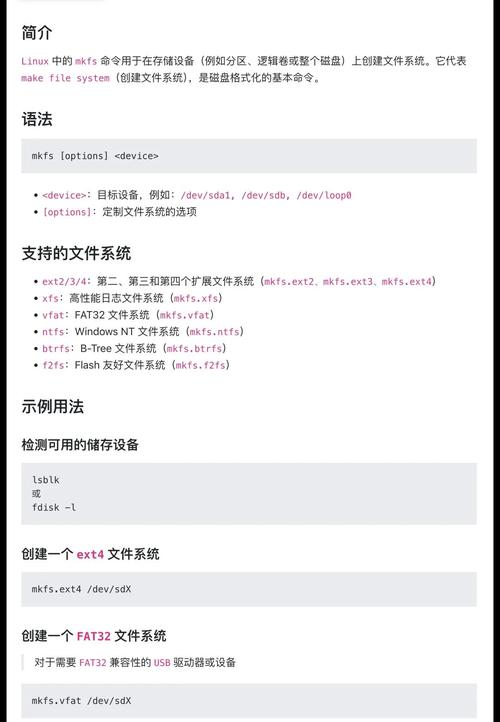
若目标文件名已然存在linux定时关机命令,mv命令会径直覆盖它而不予以提示了。为防止数据丢失,能够加上 -i 选项来进行交互确认,也就是 mv -i old.txt new.txt 这样。对于批量操作或者脚本编写而言,就能够使用 -f 来强制覆盖了。领会这些选项的差异是安全操作的首要步骤。
如何用rename命令批量修改文件名
当面对大量文件需进行模式化改名之际,rename命令相较于手动操作显著高效,它借助Perl正则表达式用以匹配并替换文件名,比如说,将所有.jpeg文件扩展名变换为.jpgRED HAT LINUX 9.0,命令是rename 's/.jpeg$/.jpg/' <b>.jpeg。
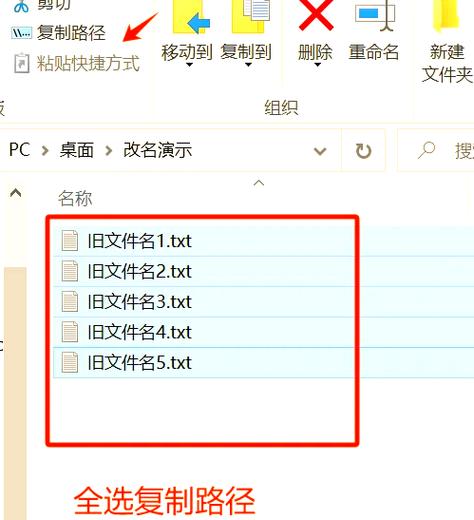
这个命令所具备的强大之处体现于其灵活性,若要为所有文本文件添加上“backup_”前缀,那么能够执行rename 's/^/backup_/' </b>.txt,在使用之前,建议运用-n选项来开展模拟测试,以此预览更改之后的效果,在确认没有错误之后再去执行实际的重命名。
在图形界面中怎么修改文件名
针对于在桌面使用Linux 系统的用户而言,图形化的操作会显得更加直观一些linux改文件名,于GNOME或者KDE这样的环境当中,一般情况下只要右键点击文件,进而选择 “重命名” 就能达成,你同样 能够在选中文件之后按下F2键从而迅速进入到编辑状态 。
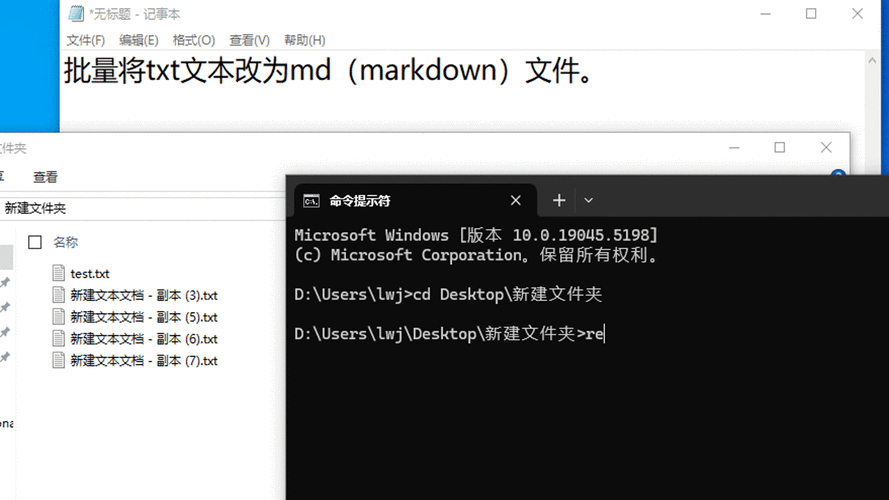
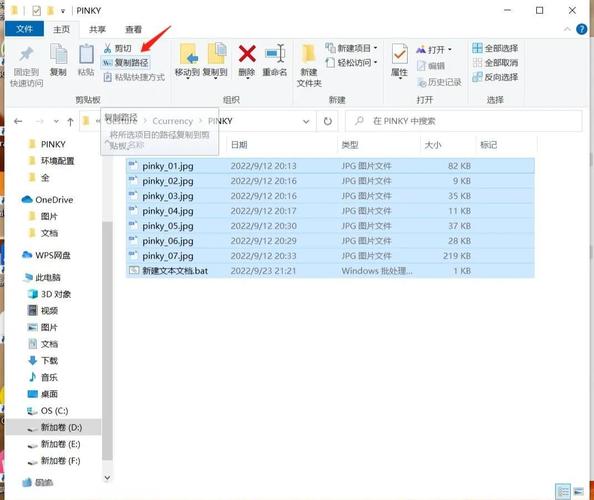
在文件管理器里头,能够用Ctrl+单击或者鼠标拖选的方式选中多个文件,图形界面是支持这种批量选择操作的,选中后右键可进行批量重命名。系统会给出模板,让你利用序号、日期等去替换部分文件名。对于那些不熟悉命令行的初学者而言,这种办法适合他们快速完成简单任务。
改文件名时如何避免覆盖原有文件
一条重要的安全重命名原则是防止意外覆盖,除选用mv -i以外,还能够于脚本里预先核查目标文件是不是存在,有如运用if [ ! -f new.txt ]; then mv old.txt new.txt; fi这般的条件判断语句 。
还有一种具备成效的办法是运用“备份”选项,mv命令里的-b选项在实施覆盖操作之际会自动针对原文件生成带有波浪号(~)的备份副本,针对更为繁杂的情形而言,可以将cp命令予以结合,先开展备份随后再移动,要么借助版本控制系统(像是Git)去追踪文件的变更历史 。
Linux改文件名有哪些常见错误
常犯的一个错误是,对文件名当中的空格或者特殊字符予以忽略。于终端里,空格属于参数分隔符,径直运用mv file 1.txt file 2.txt会致使错误出现。正确的举措是,将完整文件名用引号进行包裹,或者运用反斜杠把空格转义,就像mv file 1.txt file 2.txt这样。
一个容易出错的点还有,是关于对符号链接的操作,当运用mv来重命名符号链接之际,所改变的乃是链接本身具备的名字,并不是它所指向的那个目标文件,要是有必要对目标文件作出修改的话,应该直接针对原文件去开展操作,与此同时linux改文件名,在脚本里循环处理文件之时,如果选择使用通配符,一定要留意通配符展开顺序有可能会带来并非预期的结果。
如何编写脚本批量改文件名
就复杂且重复的改名任务而言,编写Shell脚本乃是理想之选。有一个基本的脚本框架涵盖:对目标文件进行遍历,构造新的文件名,执行重命名命令。比如说,能够运用for file in *.log; do mv "$file" "${file%.log}.bak"; done把日志文件改成备份文件。
于脚本里头添加上错误处理将会使得程序变得更为健壮,能够运用set -e致使脚本当遭遇错误之际自行退出,或者借助if语句去判定每一步的执行结果,针对生产环境而言,务必要率先于不会对原文件造成影响的测试目录当中运行脚本,然后运用echo命令去预演所有的重命名步骤。
于日常工作里头常常碰到的那种需要进行批量改名的场景究竟是啥呢,是对下载而来的图片予以整理之时,还是在处理服务器所生成的日志文件之际呢,欢迎于评论区当中去分享自身的经验以及技巧呀。要是觉得本文具备帮助作用的话,请点赞并且分享给更多有着需要的朋友呢。
