Linux服务器管理范畴内,核心技能涵盖Apache虚拟主机配置,它能够于单个Web服务器之上让多个网站得以运行,凭借此来高效运用硬件资源,对于运维人员以及开发者来讲linux apache配置虚拟主机命令,熟练借助相关命令去开展配置,是确保网站稳定运行并行之有效进行灵活部署的根基,理解其工作原理以及配置流程,能够切实解决实际工作当中的站点隔离以及管理问题。
如何在Linux中安装Apache服务器
当预先设想配置虚拟主机的时候,得要能够确保系统当中已然安装了Apache。对于基于Debian的系统国内linux主机,像Ubuntu这样的,应当运用命令sudo apt update && sudo apt install apache2去更新软件包索引并且予以装设。在安装的进程当中,系统会自动启动Apache服务,并且将其设置为开机自动启动,并且设置为开机自启。你能够借助运行systemctl status apache2,以此来查验服务是不是正处于当下正在活动开展运行的状况,。

安装完毕之后,提议即刻就去瞧瞧防火墙的配置情形,要保证HTTP(80端口)以及HTTPS(443端口)的流量是被允许的。比如说,在UFW防火墙里头,可以运用 sudo ufw allow ‘Apache Full’ 这个指令。与此同时,借着在浏览器当中输入服务器的IP地址,然后访问默认的Apache欢迎页面,最终能够确认Apache已经成功安装并且能够正常回应请求。
Apache虚拟主机配置文件存放在哪里
Apache主要配置文件所在位置,一般是在 /etc/apache2/apache2.conf 那个地方,要不然就是在 /etc/httpd/httpd.conf 这里,其具体位置是依据Linux发行版本来确定的。至于和虚拟主机直接有关联的配置,在Debian/Ubuntu系统当中,主要是放置在 /etc/apache2/sites-available/ 这个目录里面。这里面放置着每个站点单独的配置文件模板,便于进行管理。
每当有启用一个站点的需求时,不会直接在这里对文件加以改动,本该有的正确举动是,先在 sites-available 目录中创建或者编辑好配置文件linux软件工程师,接着通过符号链接将其连接到 /etc/apache2/sites-enabled/ 目录,这样的设计把“可使用的配置”与“已经启用的配置”区分开来,有利于在临时禁用某个站点时不把其配置文件删除linux apache配置虚拟主机命令,提升了管理上的灵活性。
创建虚拟主机配置文件的命令是什么
弄出虚拟主机配置文件这件事,实际上就是塑造一个崭然全新的文本文件,本质就是如此样子 。任一文本编辑器你都能够拿来使用,如同sudo nano /etc/apache2/sites-available/.conf这般的 。依据此命令会借助nano编辑器来达成以站点域名命名的那个配置文件的创建 。文件名的.conf扩展名是一种约定俗成的做法,它能够帮助清晰地去分辨 。
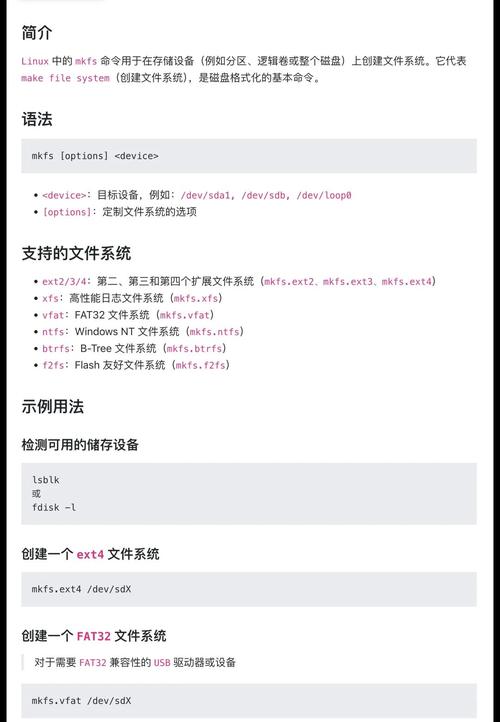
你要于刚新生成的那个文件里,写入囊括虚拟主机具体配置块的内容,其中,一项最为基本的配置得涵盖包含 。<VirtualHost *:80>下达前往指令,于其中设定 ServerName 呈像诸如 的样子,设定 ServerAlias 也就是那些别的域名,并且极为关键的是设定 DocumentRoot,它可是网站文件存放的目录路径,就如同像 /var/www//public_html 这般。于此妥善保存后退出编辑器,如此就得那般完成了文件的创建。
<strong>如何设置虚拟主机的网站根目录权限</strong>
对网站根目录权限展开恰当设置这一事情是极为关键的,因为它和安全性、功能性有着紧密关联。首先,需借助 mkdir -p 命令创建你在配置文件里所规定的 DocumentRoot 路径,比如 /var/www//public_html 这样的路径。接着,要把目录所有权赋予运行Apache进程的用户以及组,在多数系统当中这个用户和组是 www-data。
你可运用这一命令,即 sudo chown -R www-data:www-data /var/www/,以此递归地去变更目录以及目录里内容的所有者,权限通常被设置成755,也就是所有者能读写还能执行,组以及其他用户仅有只读和执行的权,借助 sudo chmod -R 755 /var/www/,如此便是保证了Apache进程能够阅读并且可以执行目录以内的文件,与此同时还能防止未被授权的用户直接动网站内容。 标点符号在此处可进行修改。
<strong>启用和禁用虚拟主机的命令是什么</strong>
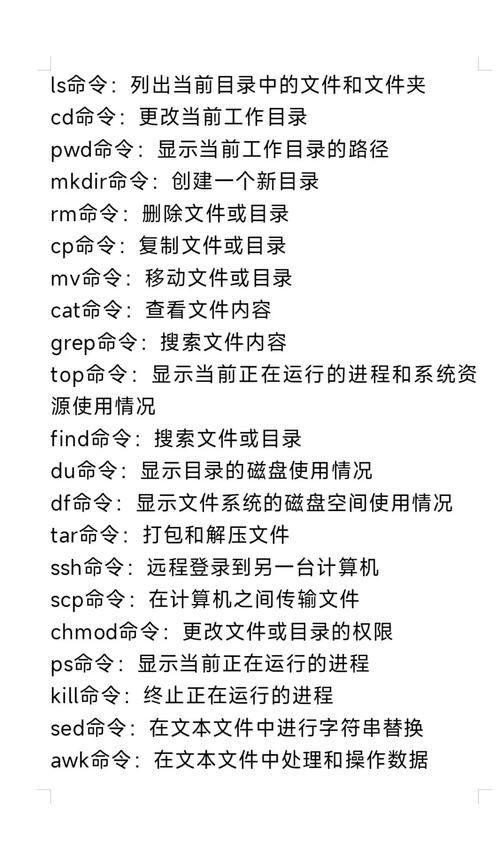
在Ubuntu或者Debian的Apache配置体系这当中,达成启用虚拟主机这一情况,得借助 a2ensite 命令,具体操作是 sudo a2ensite .conf,有这一作用,那便是在 /etc/apache2/sites-enabled/ 当前目录范围内,去创建指向 sites-available 目录里对应配置文件的符号链接,通过这样的做法以此来激活该站点的配置 。
与此相对应,要是存在需要暂时使某个站点下线,然而并非将其配置文件删除的情况,那就可行使禁用命令“sudo a2dissite .conf”。此命令会拿掉上面提及的符号链接。不管是启用或者禁用,在操作完毕之后,都得运用“sudo systemctl reload apache2”命令来重新加载Apache配置,借此让更改生效。径直进行实施重启服务(即restart)如此的行为动作,虽说这同样是可以达成的,然而,reload这种方式会更加顺滑,它不会造成现有连接的中断。
<strong>如何测试Apache配置并排查常见错误</strong>
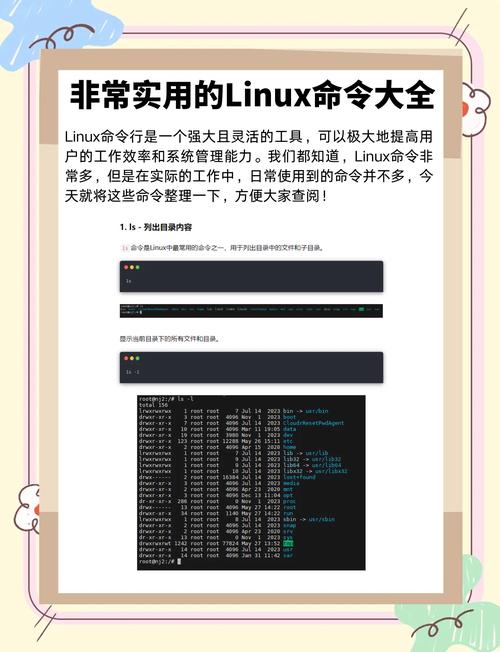
每次针对配置文件作出任何修改后 ,在进行重载或者重启Apache服务之前 ,都得运用配置测试命令 sudo apache2ctl configtest 或者 sudo apache2 -t 。这条命令会对所有配置文件的语法是否正确进行查验 。要是输出“Syntax OK” ,这就表示语法不存在错误 ,可以安全地对配置进行重载 。这是一种非常关键的安全操作习惯 。
要是测试出现报错情形,一般而言命令会指明报错文件与行号。常见错误涵盖:指令写出错误内容,目录路径不存在,权限遭遇问题,或者端口产生冲突。此外,要保证虚拟主机的 ServerName 已成功准确解析到服务器 IP。并且可查看 Apache 的错误日志用以获取更详尽信息。日志位置常在于 /var/log/apache2/error.log这段路径, 通过 sudo tail -f` 这个指令, 跟踪日志实时输出状况得以实现, 这样的办法, 助力于问题快速定位呈现。
于配置好些虚拟主机的进程当中,你到底有没有遇到过这样的状况,就是因为权限设定不合适,再加上ServerName冲突了,以致于某一个站点没办法访问了?你又是如何一步步进行排查的,最终又是怎样把这个问题成功解决掉的?欢迎在评论 areashare你的实战阅历,如果发现本文对你有好处,请动一动指头点赞,然后转手分享给到更多有需求的友人。
