对于刚接触Linux系统的人来说,制作一个能用的U盘启动盘,往往是第一道坎。很多人以为这事儿跟装Windows一样简单,插上U盘、双击运行、下一步就完事。实际上Linux的启动盘制作要讲究得多,不光要选对工具,还得注意U盘的格式、写入方式、BIOS设置这些细节。我自己折腾过好几回,踩过不少坑,今天就把这些经验好好捋一捋。
怎么选U盘和分区格式
U盘本身的质量和容量,直接影响启动的成功率和系统的运行流畅度。我建议至少准备一个8GB以上的U盘,16GB或32GB会更稳妥,因为有些Linux发行版的镜像文件本身就有4到5个GB,再加上你要留一些空间来做持久化存储,容量太小根本不够用。U盘的读写速度也很关键,尽量选USB 3.0接口的U盘,如果你电脑上有USB 3.0接口,那读写速度能快好几倍,制作过程和启动过程都会顺畅很多。
分区格式这个问题,很多人不在意,结果做出来的启动盘要么电脑认不出来,要么启动到一半就报错。FAT32格式的兼容性最好,几乎所有电脑的UEFI固件都能识别FAT32分区里的引导文件。但FAT32有个硬伤,单个文件不能超过4GB,现在有些Linux发行版的镜像文件已经接近甚至超过这个上限了。遇到这种情况,我一般会把U盘格式化成ext4或者NTFS,然后用专门的写入工具去处理,工具会自动安排引导区和数据区,不用担心BIOS不认。
用Rufus还是用dd命令
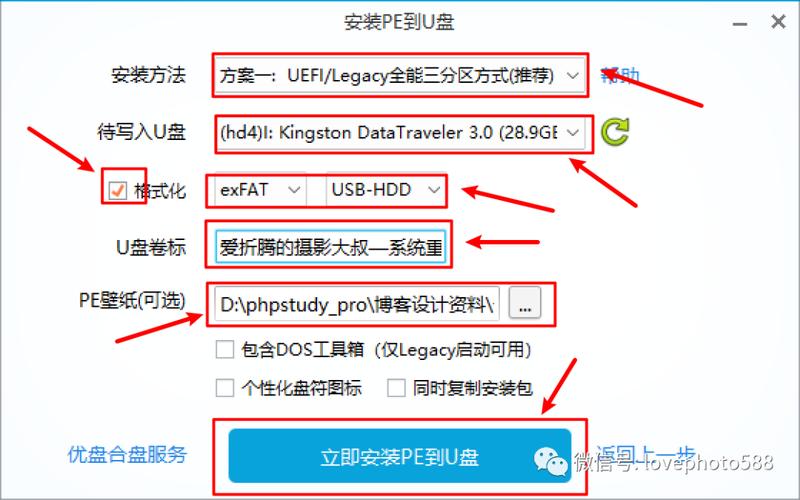
制作Linux启动盘的工具很多,但真正靠谱的就那么几个。如果你用的是Windows系统,Rufus是我最推荐的工具,没有之一。它小巧、免费、更新频繁,而且对Linux发行版的支持特别全。打开Rufus之后,选择你的U盘设备,点“选择”按钮加载下载好的ISO镜像文件,然后保持默认的“写入方式”为“DD镜像”模式。这里有个关键点,Rufus默认的写入方式有时候是“ISO镜像”模式linux运维面试题,但很多Linux发行版需要用“DD镜像”模式才能正确启动,手动切换一下就好,别偷懒。
如果你本身就在Linux系统里工作,那直接用dd命令是最干净利落的做法。打开终端,先确认U盘的设备名,一般是/dev/sdb或者/dev/sdc,用lsblk或者fdisk -l都能看到。确认无误后,执行命令:sudo dd if=下载的镜像文件路径 of=/dev/sdb bs=4M status=progress。这个命令会把镜像文件逐字节写入U盘,写入完成后最好再执行一下sync命令,确保数据完全落盘。dd命令没有图形界面,但它的成功率极高,只要设备名没搞错,基本不会失败。我个人的偏好是,能不用图形工具就不用,dd命令写出来的启动盘几乎不会出现启动失败的情况。
启动项设置和常见故障排除
U盘写好之后,插到电脑上重启,你会发现电脑还是直接进了原来的操作系统,好像U盘不存在一样。这不是U盘坏了,大概率是BIOS里的启动顺序没调好。进BIOS的方法各品牌电脑不一样,一般是开机时按F2、F12、Del或者Esc,屏幕上会有提示。进到BIOS之后linux下载,找到Boot或者启动选项,把U盘调到第一位。如果你用的是新式的UEFI电脑,还需要检查Secure Boot(安全启动)是不是关闭了,很多Linux发行版的引导程序过不了Secure Boot这一关,关掉它才能正常启动。
有时候U盘启动盘做对了,BIOS设置也调好了,但还是启动不了linux u盘启动,屏幕上出现一行错误信息。常见的错误是“missing operating system”或者“boot device not found”。这通常是因为U盘的分区表有问题,或者写入工具没选对模式。我的做法是重新格式化U盘linux u盘启动,把分区表改成GPT格式,然后再用dd命令或者Rufus重新写一遍。如果还是不行,那就换一个USB接口,有时候前置面板的USB口供电不足,会导致U盘在启动过程中掉盘。插到电脑背面的USB接口上,问题往往就解决了。

Linux U盘启动这件事,说难不难,说简单也确实有门道。工具选对、步骤走对、BIOS调好,基本就能顺利进入Linux的安装界面或者Live系统。希望这篇经验分享能帮你少走弯路,一次成功。
